
银河麒麟桌面操作系统 V11 全新安装教程 / 详细安装步骤
银河麒麟操作系统由中国电子信息产业集团有限公司旗下子公司麒麟软件有限公司所开发,是国产化信创系统,定位为商业化的操作系统,主要面向政企机构。
该教程适用于将银河麒麟桌面操作系统 V11 安装到全新个人电脑或重新系统的用户,如果是升级系统的用户,请做好数据备份。
一、下载系统镜像
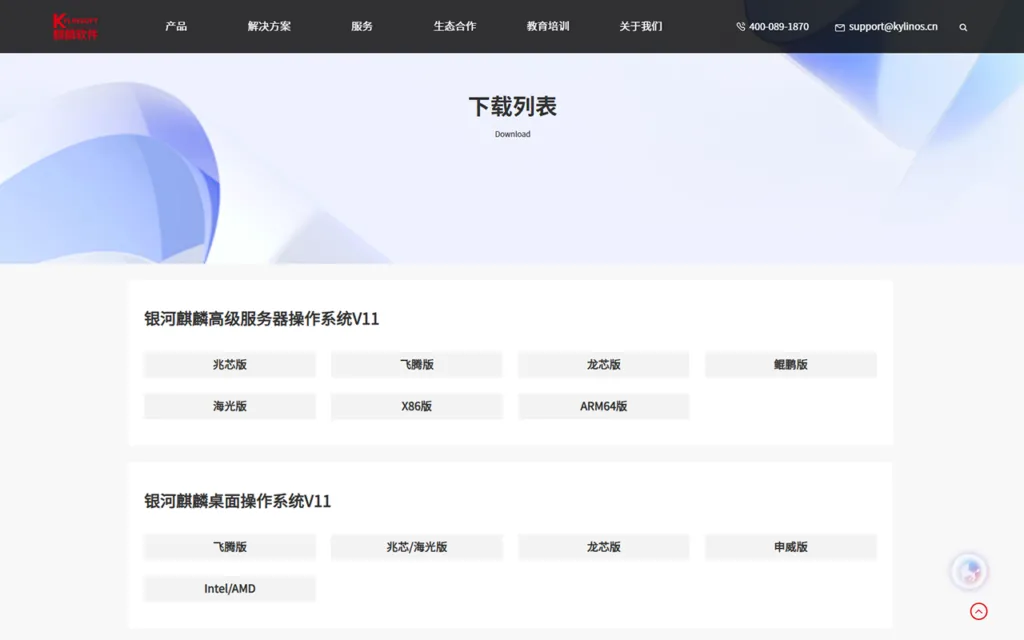
前往麒麟软件官方网站,下载合适的银河麒麟桌面操作系统 V11 ISO 镜像。
银河麒麟桌面操作系统 V11 支持飞腾、兆芯、海光、龙芯、申威、Intel 和 AMD 品牌的处理器,用户需要根据芯片架构,选择合适的镜像文件。
参考以下文章
二、制作安装启动盘
准备一个大于 8 GB 的 U 盘,推荐使用「Rufus」或者「balenaEtcher」制作安装介质。
参考以下文章
三、从 U 盘启动
进入电脑 BIOS,选择使用 U 盘启动或者将 U 盘启动顺序设置为第一启动项,由于进入电脑 BIOS 的方法因电脑品牌和主板型号的不同而有所差异,如无法进入 BIOS,建议查询官方网站或查阅产品说明书;
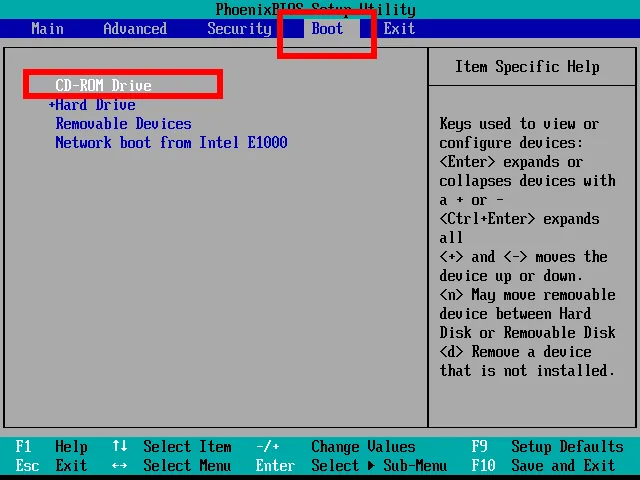
从 U 盘启动,进入引导界面,选择「安装银河麒麟操作系统」,进入系统启动流程;

加资安装镜像资源,等待系统启动。

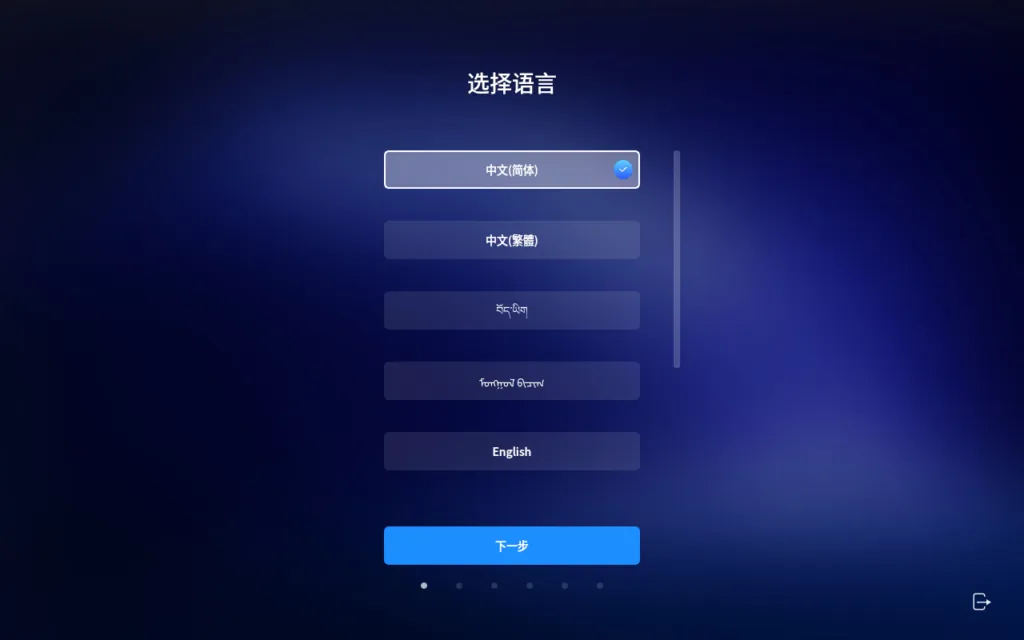
四、选择系统语言
系统启动成功后,选择「中文(简体)」语言,进入下一步。
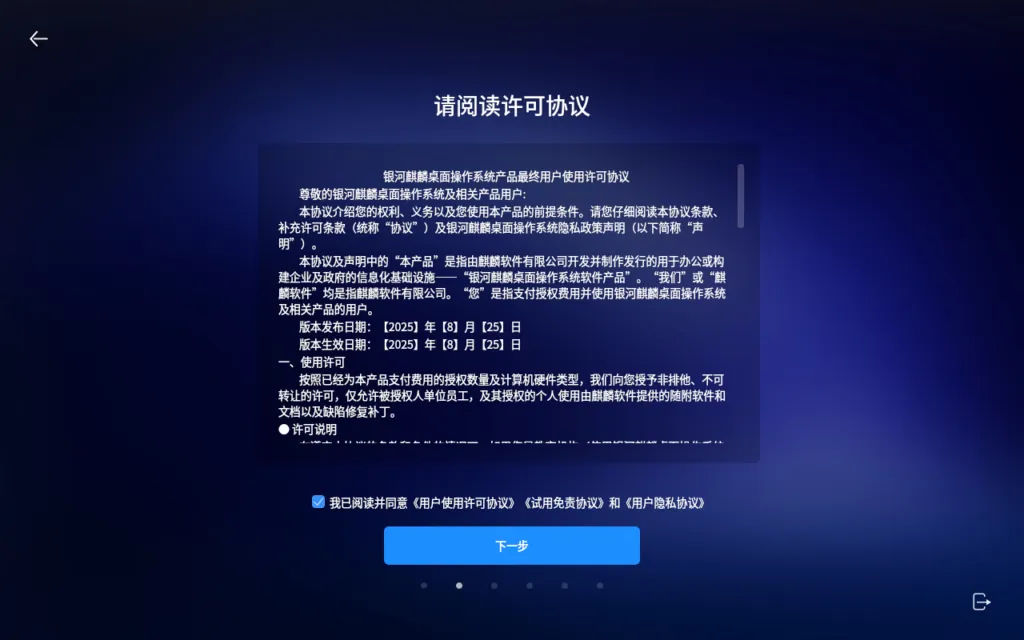
五、阅读许可协议
勾选同意相关的用户许可协议,进入下一步。
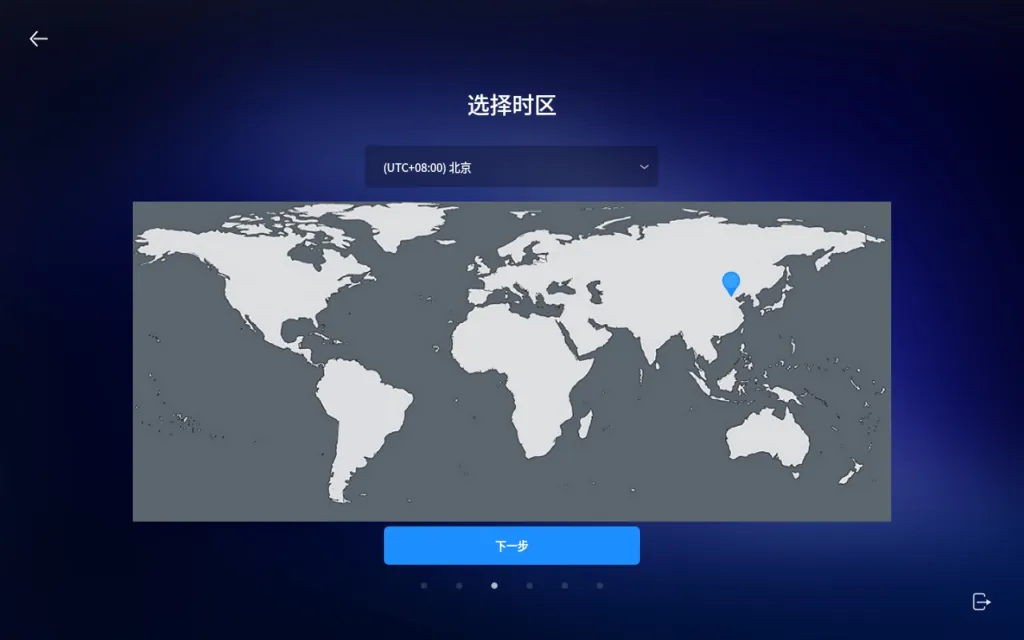
六、选择所在的时区
根据实际情况,选择所在的时区,进入下一步。
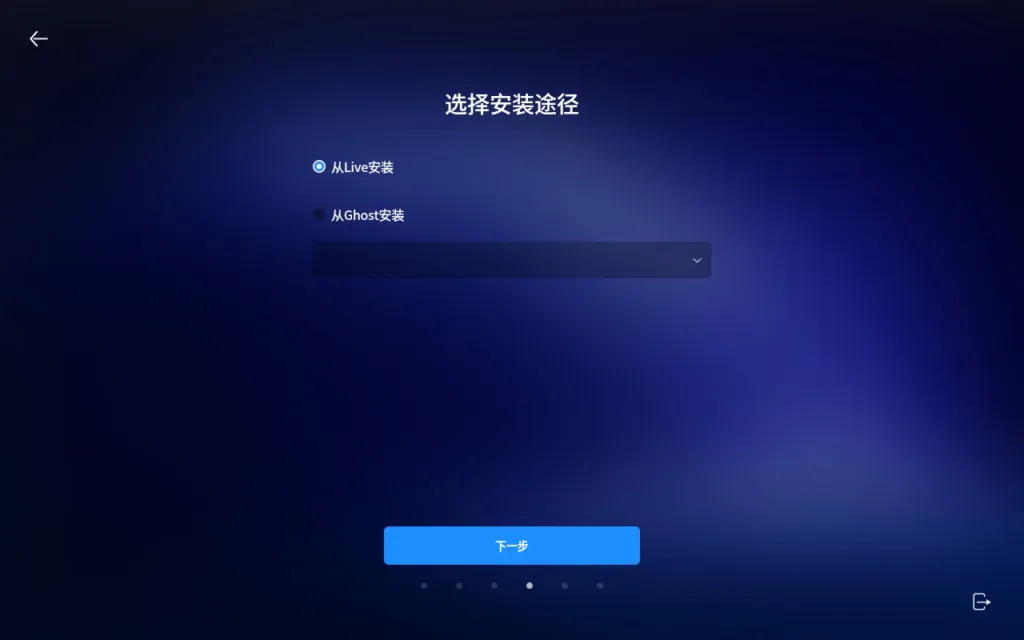
七、选择安装途径
从 Live 安装:使用完整的系统镜像,进入 Live 系统环境,通过安装向导将系统部署到电脑硬盘,支持硬盘自定义分区、创建用户及密码等操作,适合个人用户全新安装场景。
从Ghost安装:使用已经备份的系统镜像直接写入电脑硬盘,跳过所有安装向导,适合企业批量部署或系统快速还原场景。
选择「从 Live 安装」,进入下一步。
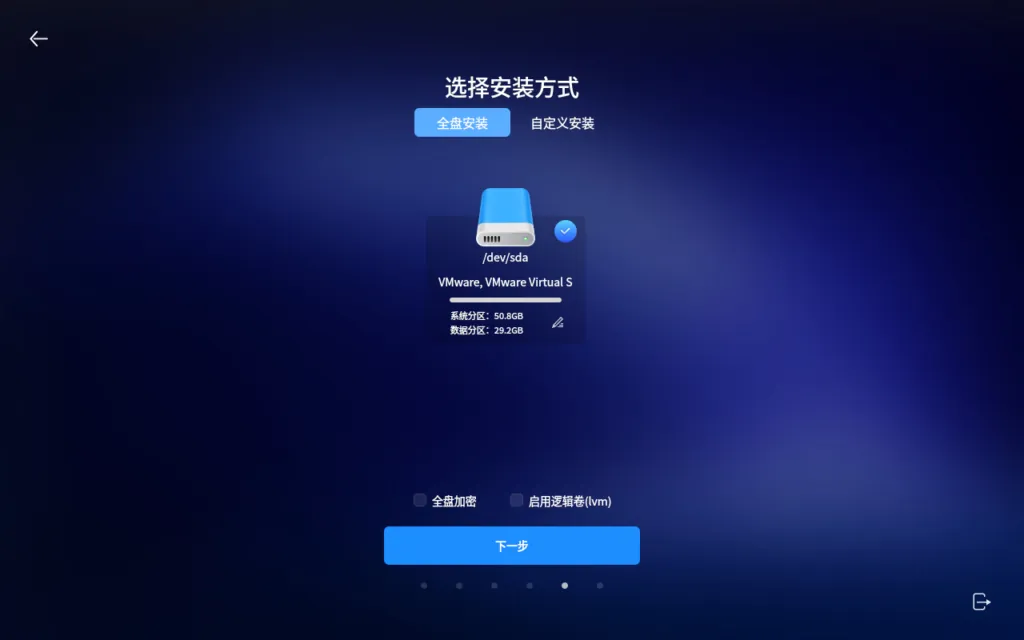
八、选择安装方式
选择用于安装银河麒麟桌面操作系统 V11 的硬盘,建议做好数据备份。
全盘安装:安装程序会自动对整个硬盘进行分区,适合新手用户。
自定义安装:手动划分分区,适合高级需求的用户。
选择「全盘安装」,进入下一步。
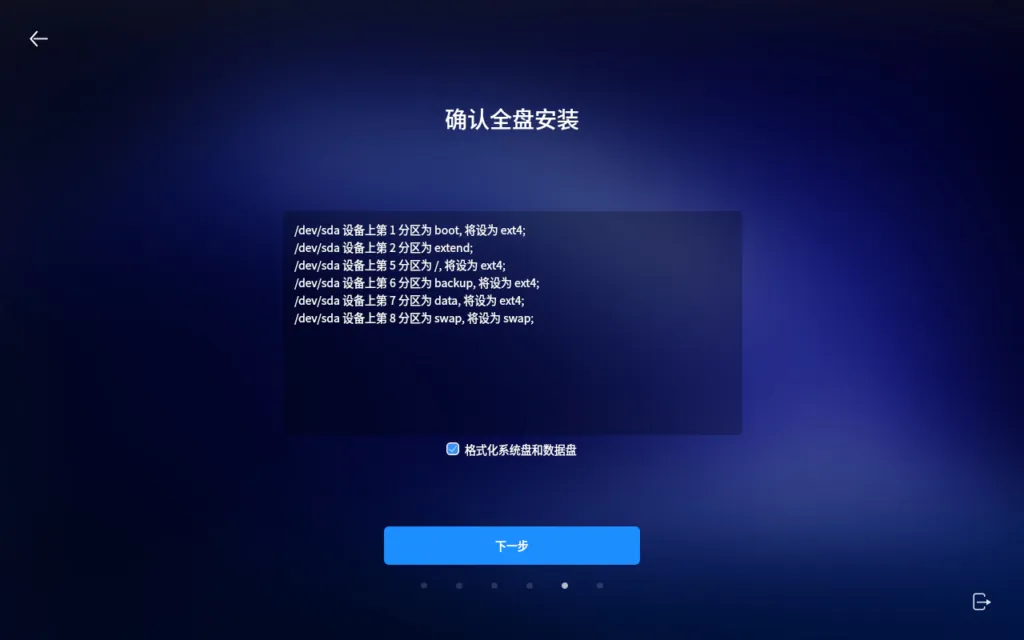
九、确认安装方式
安装程序列出分区方案,包括 boot、根分区、backup、data、swap 等,用户确认无误后,勾选「格式化系统盘和数据盘」,进入下一步。
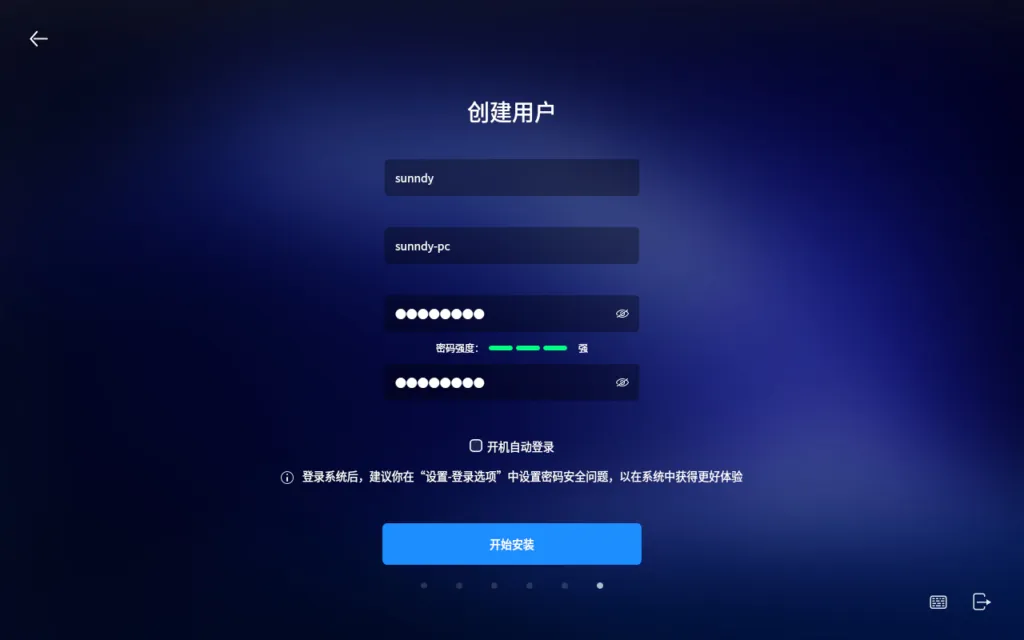
十、配置用户名和密码
填写用户账号和密码,用于登录系统,主机名系统自动填写,一般用户不用修改,根据用户习惯,是否勾选「开机自动登录」,点击「开始安装」,进入系统安装流程。
十一、等待系统安装
系统安装过程为全自动,用户等待安装完成。

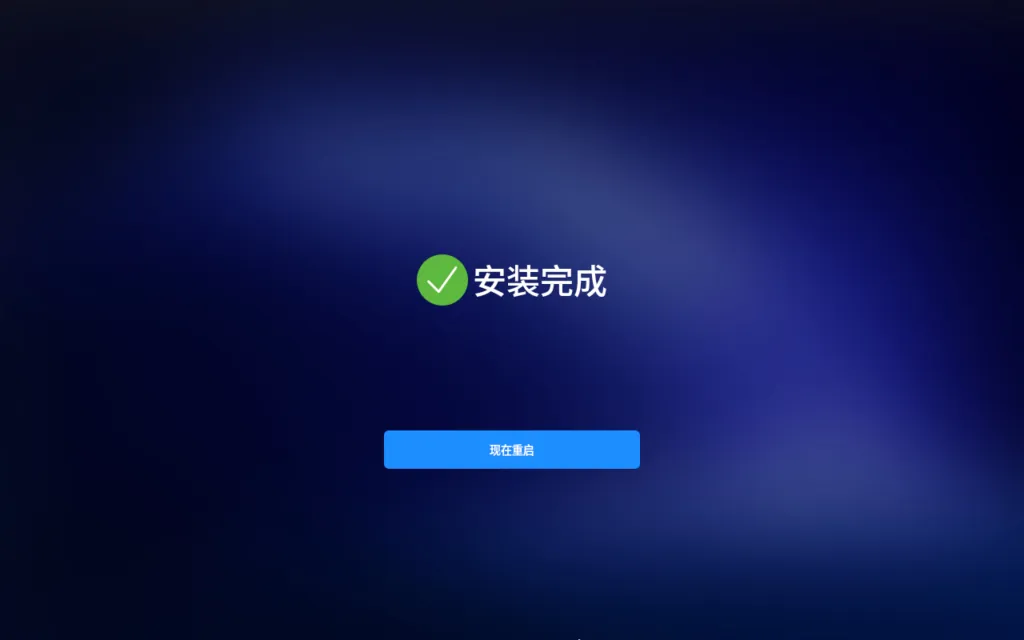
十二、安装完成,重启进入系统
安装完成后,选择「现在重启」。重启过程中,用户可以将安装介质移除,进入电脑 BIOS,选择使用硬盘启动或者将硬盘启动顺序设置为第一启动项。
系统首次启动,需要初始化系统配置,启动时间比较长。

十三、登录系统
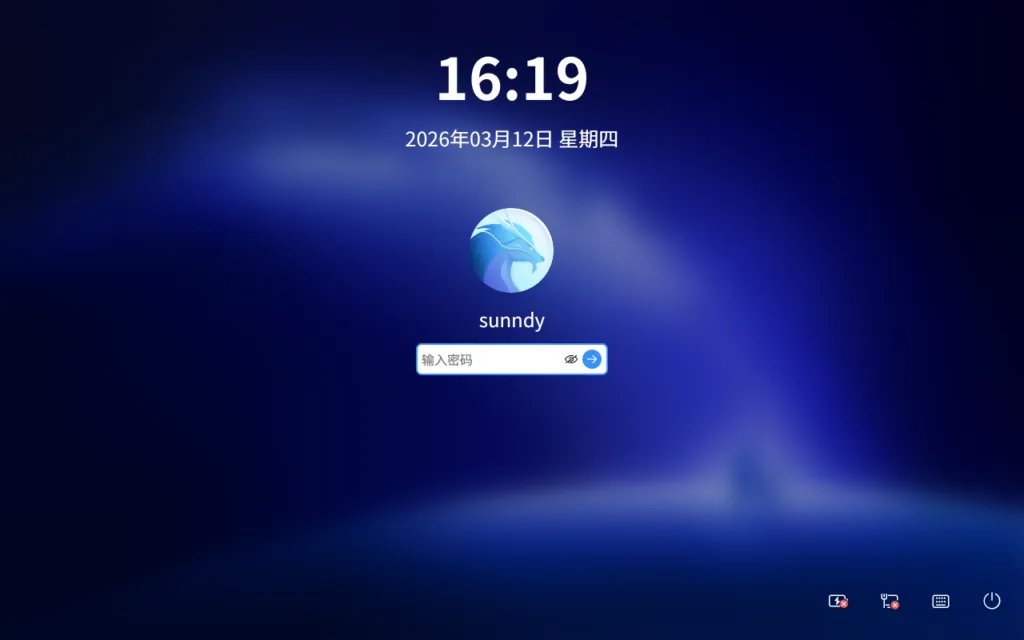
电脑重新启动后,将进入登录界面,点击用户,输入安装时预设的密码,进入系统。
十四、进入系统桌面
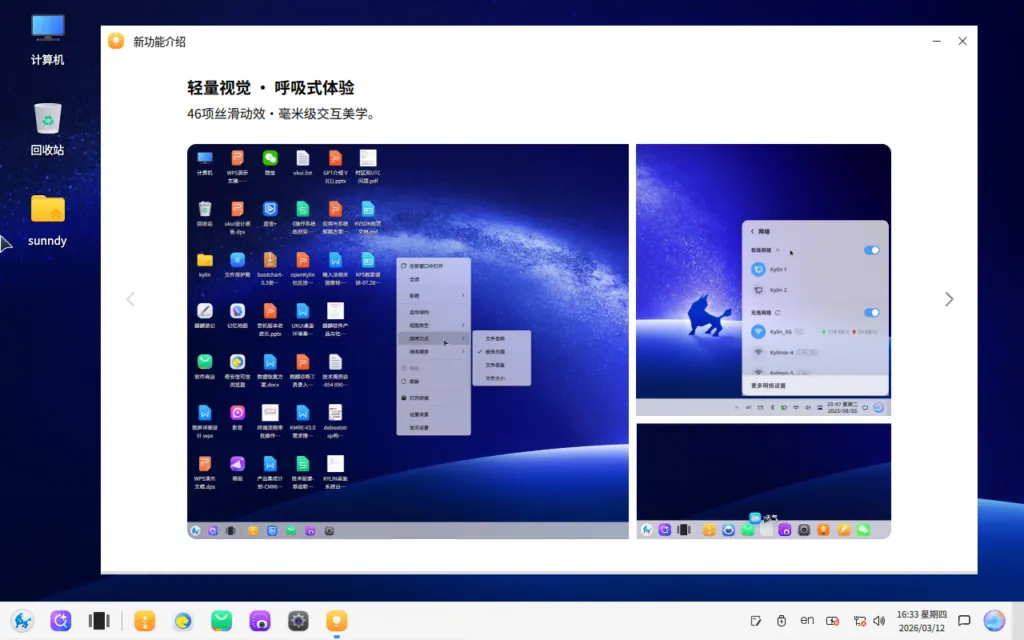
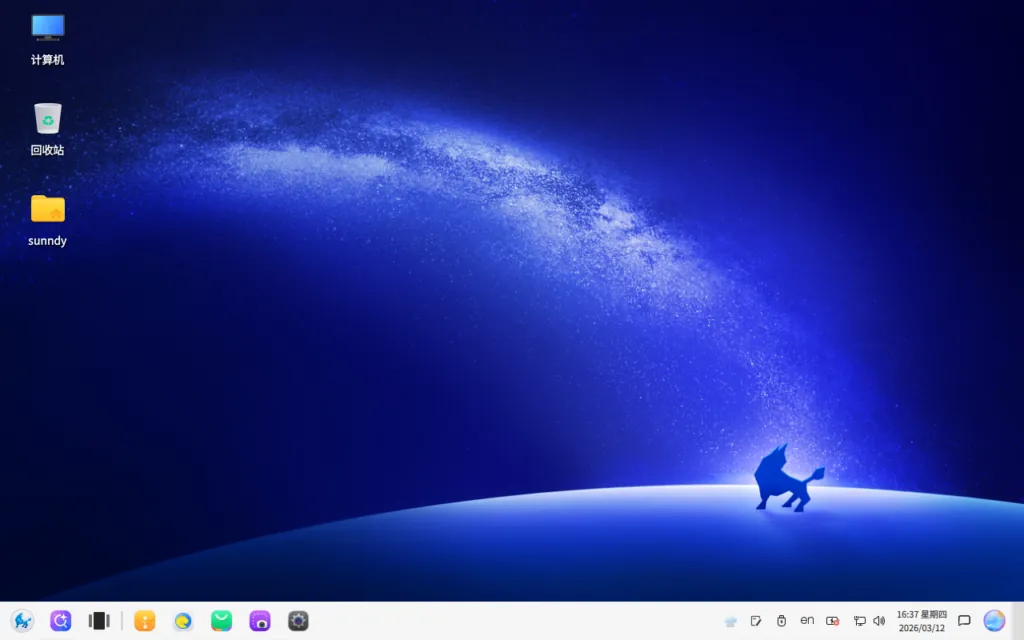
首次进入系统,系统默认显示新功能介绍,让用户快速了解系统。关闭新功能介绍,进入银河麒麟操作系统桌面,至此银河麒麟桌面操作系统 V11 的系统安装全部完成。