
• 网址导航
  • 华琪达
  • 支持一下
晴朗博客
Windows 11 - 正版 PC 电脑操作系统 专业版家庭版
  • 首页
  • 资源分享
  • 软件分享
  • 知识分享
  • 生活记录
  • 专题与合集
No Result
View All Result
  • 首页
  • 资源分享
  • 软件分享
  • 知识分享
  • 生活记录
  • 专题与合集
No Result
View All Result
晴朗博客
No Result
View All Result
Home 知识分享

Ubuntu 26.04 LTS 操作系统桌面版全新安装教程 / 详细安装步骤

2026年5月19日

Ubuntu 26.04 LTS 是 Canonical 公司于 2026 年 4 月 23 日发布的操作系统,该系统为 LTS 版本(长期支持版),官方提供 5 年的免费标准安全更新和错误修复支持,系统维护持续至 2031 年 4 月。适合企业与追求长期稳定使用的桌面用户部署。

该教程适用于将 Ubuntu 26.04 LTS 操作系统安装到全新个人电脑或重新系统的用户,如果是升级系统的用户,请做好数据备份。

一、下载系统镜像

前往 Ubuntu 官方网站,下载合适的 Ubuntu 26.04 LTS 桌面版 ISO 镜像。

参考以下文章
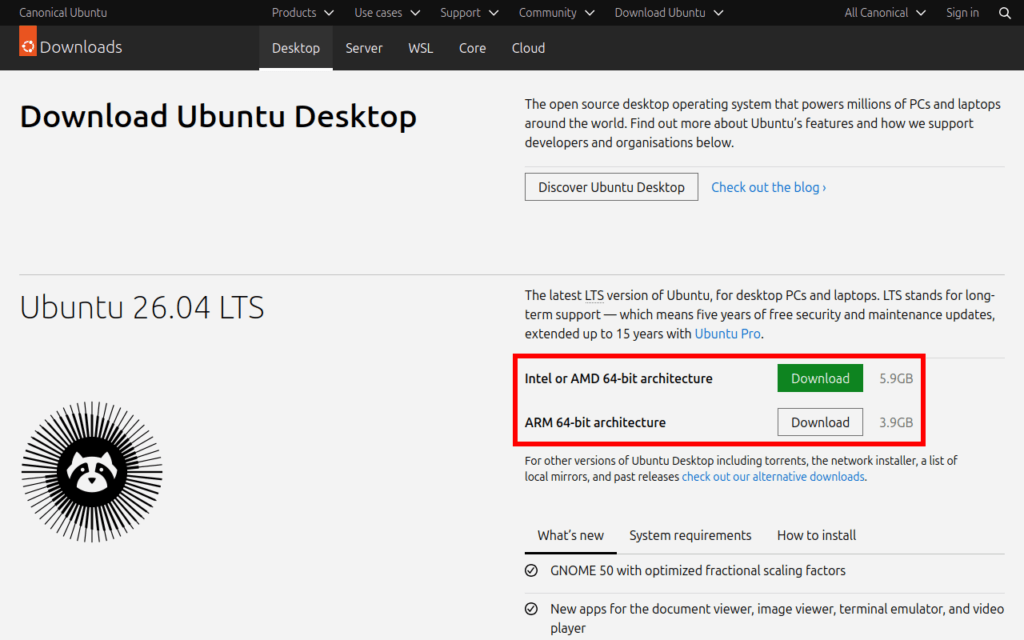
Ubuntu 26.04 LTS 正式版 ISO 镜像下载

下载 Ubuntu 26.04 LTS
下载 Ubuntu 26.04 LTS 安装镜像

二、制作安装介质

准备一个大于 8 GB 的 U 盘,推荐使用「Rufus」或者「balenaEtcher」制作安装介质。

参考以下文章

Rufus 中文版下载

三、启动安装介质,进入系统

进入电脑 BIOS,选择使用 U 盘启动或者将 U 盘启动顺序设置为第一启动项,由于进入电脑 BIOS 的方法因电脑品牌和主板型号的不同而有所差异,如无法进入 BIOS,建议查询官方网站或查阅产品说明书;
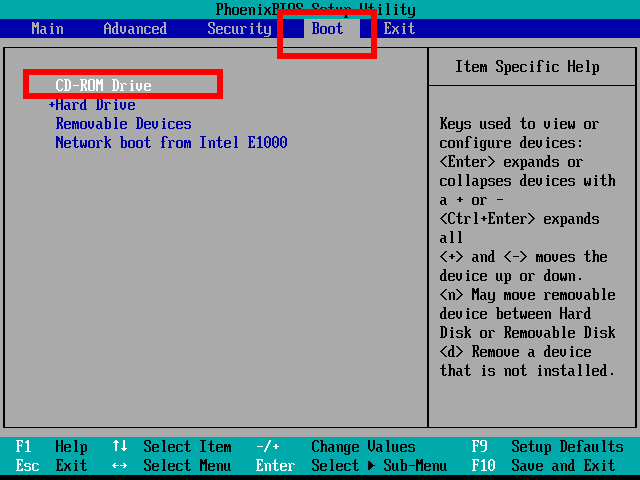
将 U 盘启动顺序设置为第一启动项
将 U 盘启动顺序设置为第一启动项

从 U 盘启动,进入 GRUB 引导界面,选择「Try or Install Ubuntu」(试用或安装 Ubuntu),进入启动安装镜像系统;
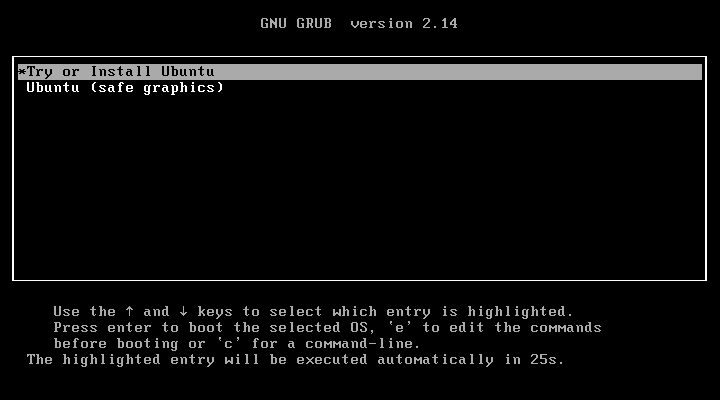
GRUB 引导界面
GRUB 引导界面

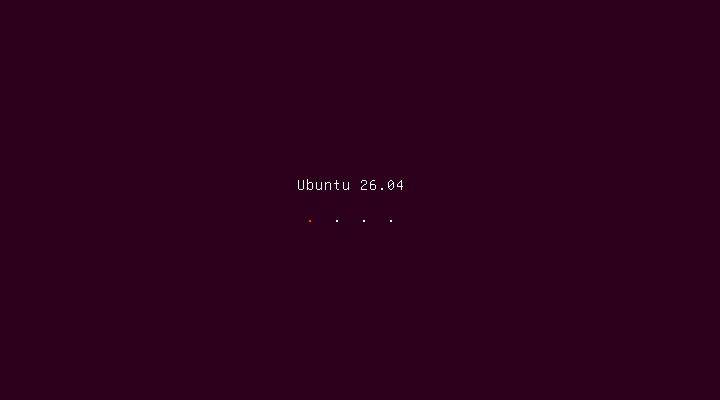
加资安装镜像资源,等待系统启动。

Ubuntu 26.04 LTS 安装镜像启动界面
安装镜像启动界面

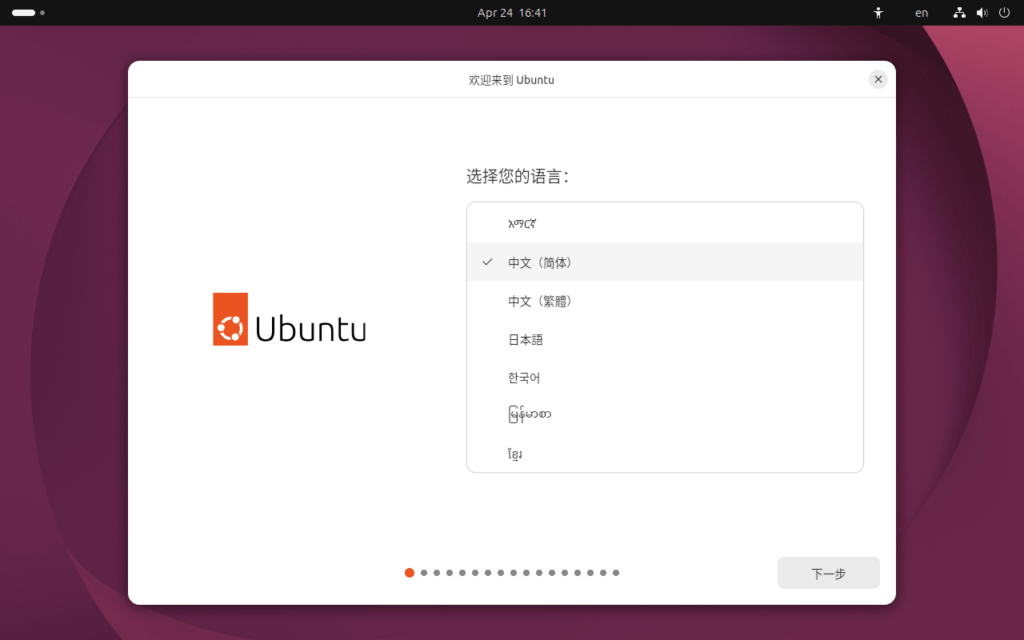
四、选择系统语言

系统启动后,选择「中文(简体)」语言,进入下一步。

选择系统语言
选择系统语言

五、选择 Ubuntu 中的可访问性

根据实际情况,可以在这个界面自定义 Ubuntu 的可访问性功能,并且自定义这些操作在安装系统之后仍然适用,进入下一步。
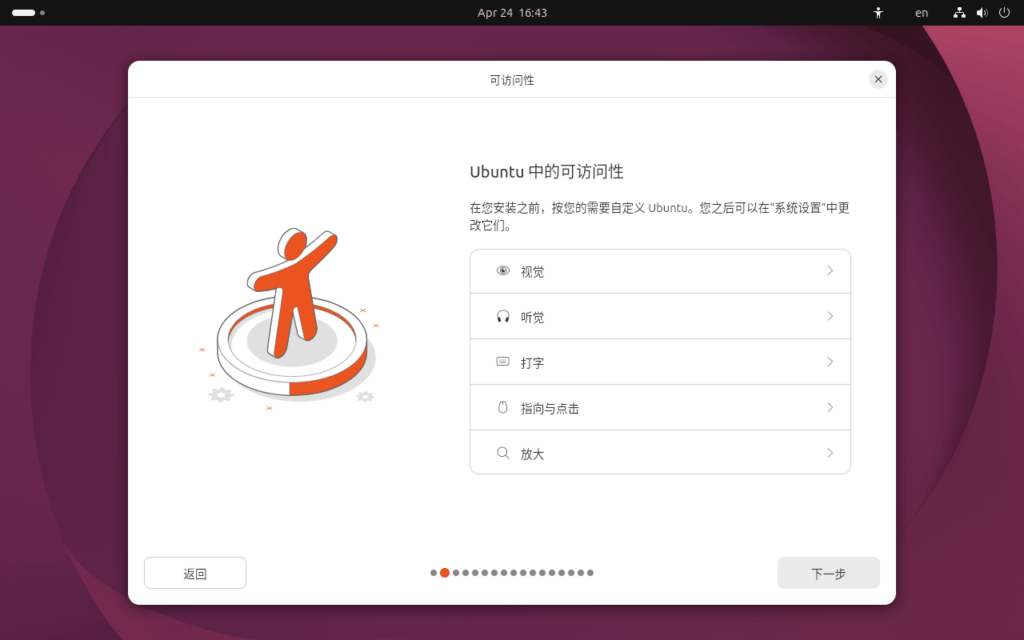
自定义 Ubuntu 的可访问性功能
自定义可访问性功能

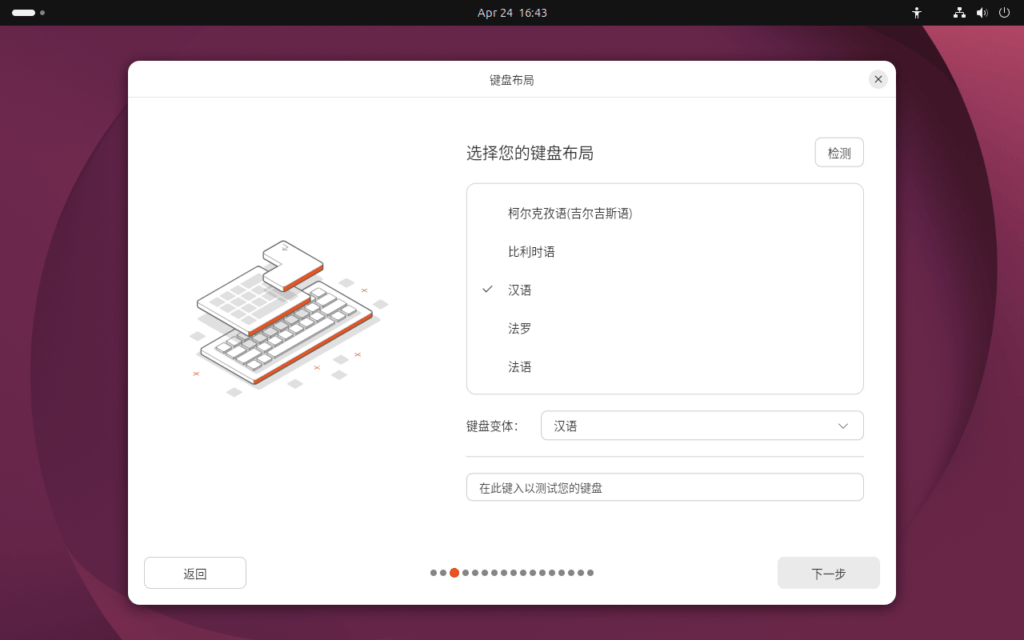
六、选择键盘布局

选择「汉语」键盘,进入下一步。

选择 Ubuntu 的键盘布局
选择键盘布局

七、选择互联网连接方式

根据实际情况,选择合适的互联网连接方式,如果希望安装专有软件的用户,需要在安装过程保持连接互联网,进入下一步。
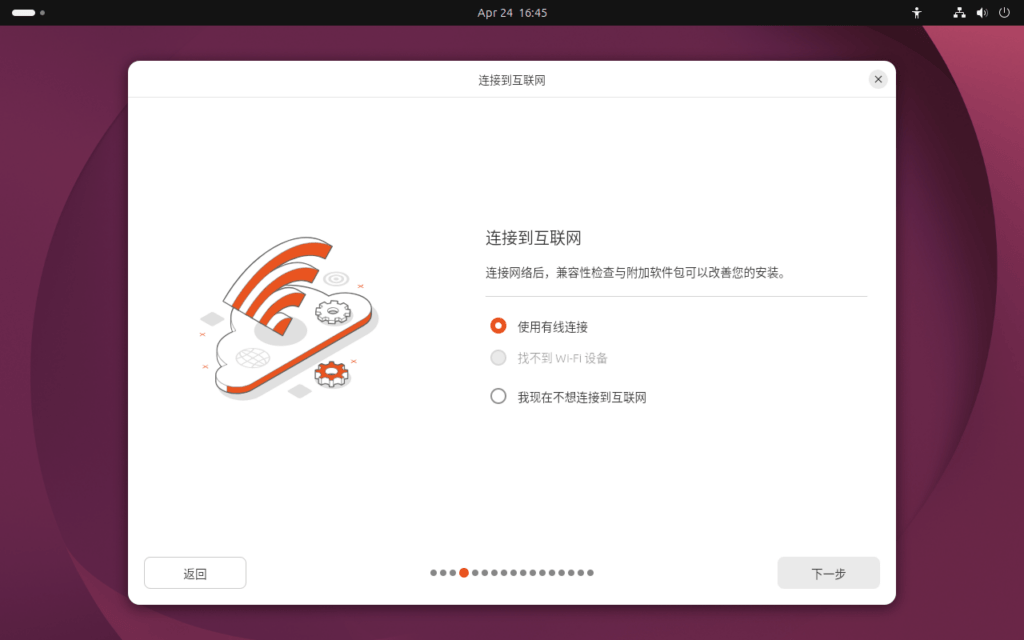
选择 Ubuntu 的互联网连接方式
选择互联网连接方式

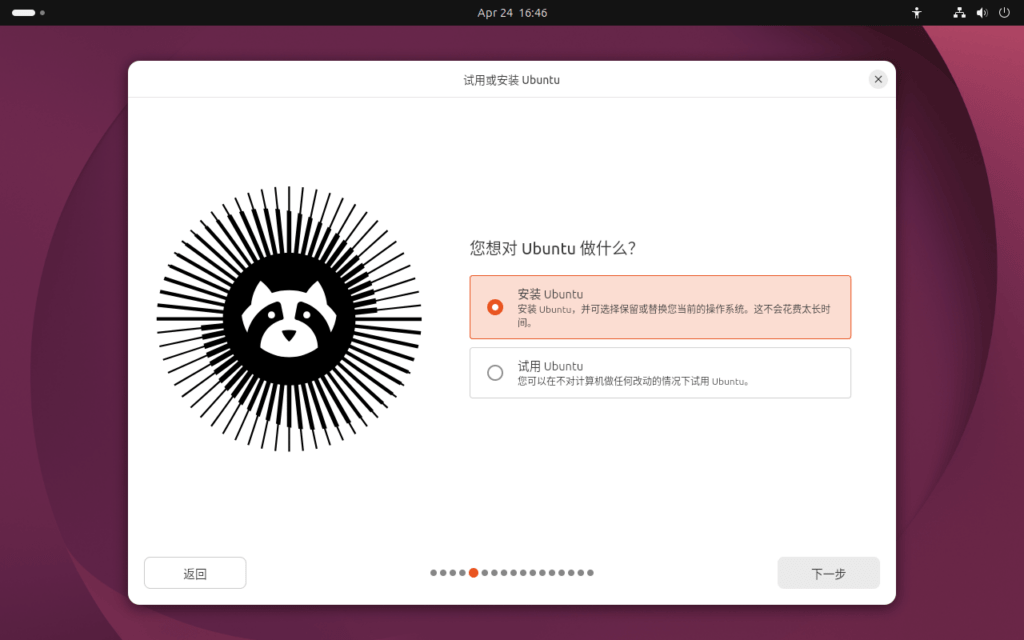
八、选择安装 Ubuntu

选择「安装 Ubuntu」,进入下一步。

试用或安装 Ubuntu
试用或安装 Ubuntu

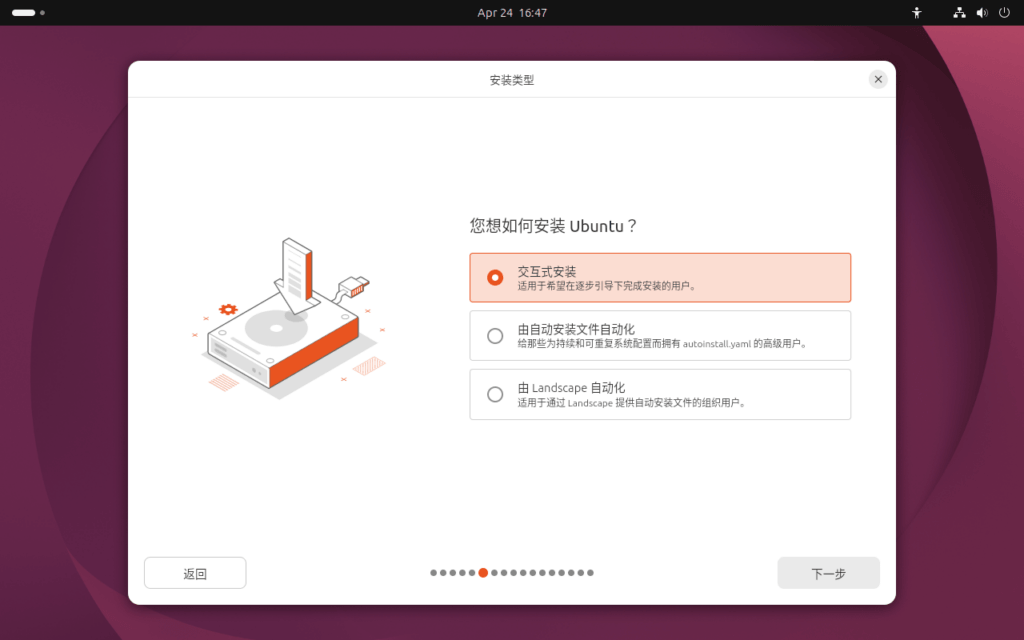
九、选择安装方式

选择「交互式安装」,进入下一步。

选择 Ubuntu 的安装方式
选择安装方式

十、选择需要安装的应用集合

根据实际情况,选择需要预装的软件集,有办公需要的用户,建议选择「扩展集合」,进入下一步。
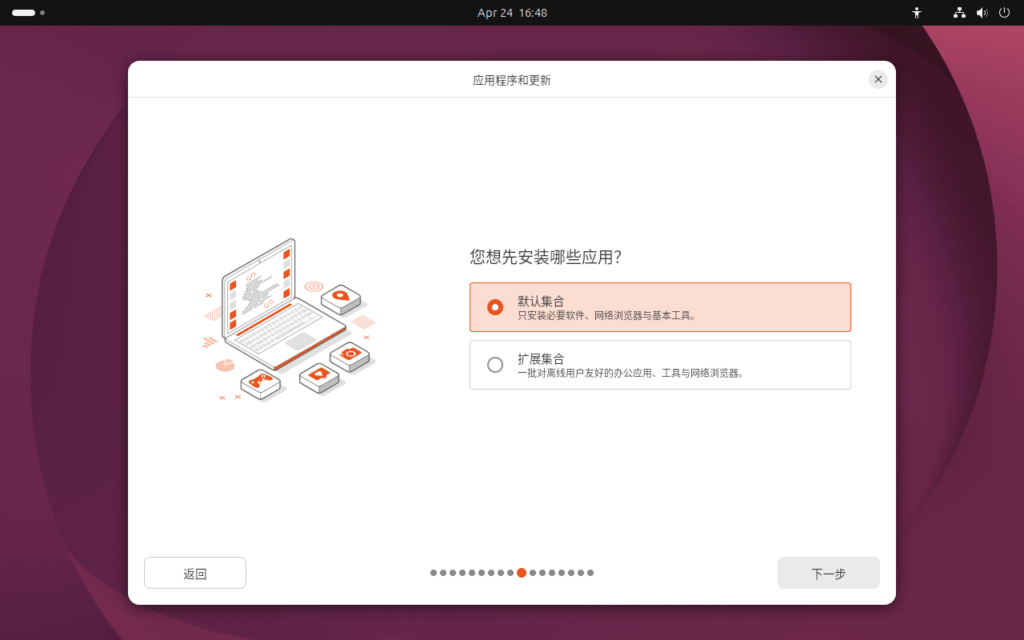
选择 Ubuntu 安装时需要安装的应用集合
选择需要安装的应用集合

十一、选择是否安装专有软件

根据实际情况,选择需要预装的专有软件,建议有英伟达显卡或者不能识别 Wi-Fi 硬件的设备勾选「为图形和 Wi-Fi 硬件安装第三方软件」,有多媒体需要的用户,建议勾选「下载并安装对其他媒体格式的支持」,这个步骤需要连接互联网完成,如果之前的安装步骤,没有选择连接互联网,可选择「返回」,重新选择互联网连接方式,进入下一步。
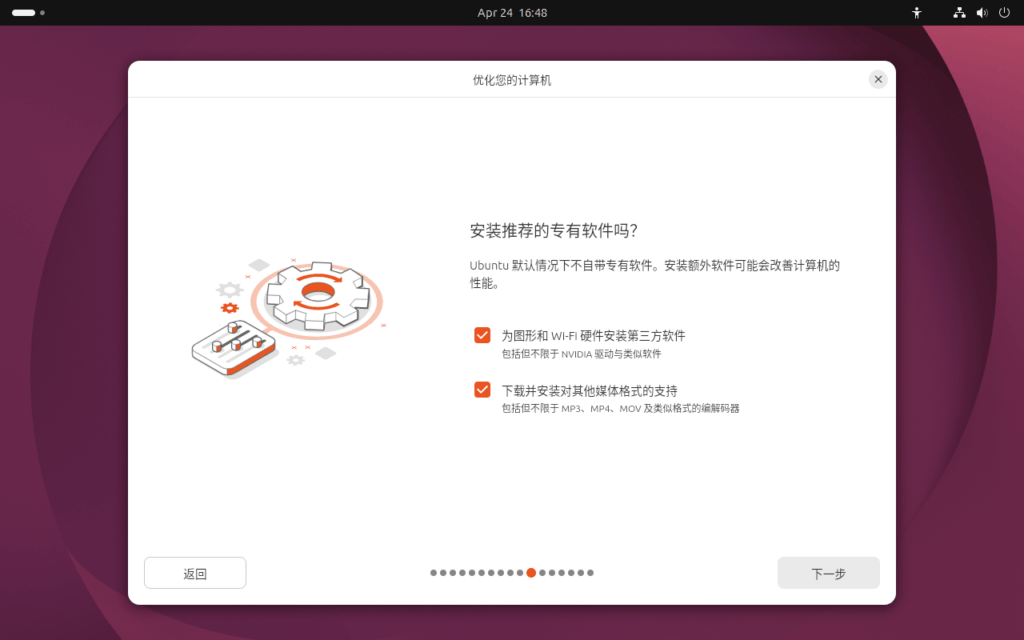
选择安装 Ubuntu 过程中是否安装专有软件
选择是否安装专有软件

十二、配置安装 Ubuntu 的硬盘

根据实际情况,选择 Ubuntu 安装的硬盘,建议做好数据备份,选择「擦除磁盘并安装 Ubuntu」,进入下一步。
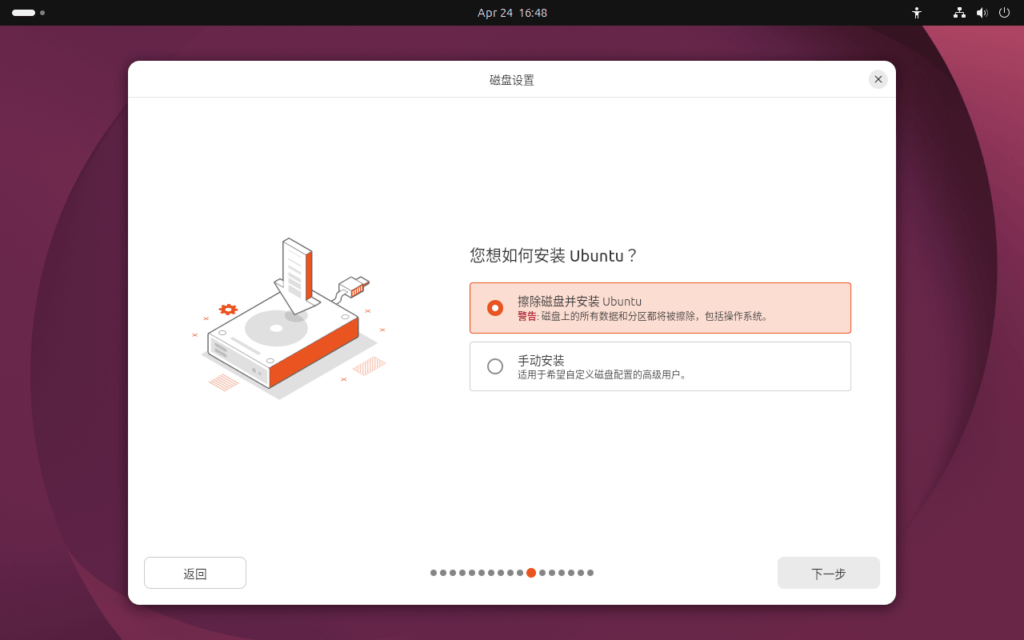
配置安装 Ubuntu 的硬盘
配置硬盘

十三、选择硬盘加密方式和文件系统

根据实际情况,选择硬盘加密方式,家庭用户建议选择「无加密」,企业用户建议选择合适的加密方式,进入下一步。
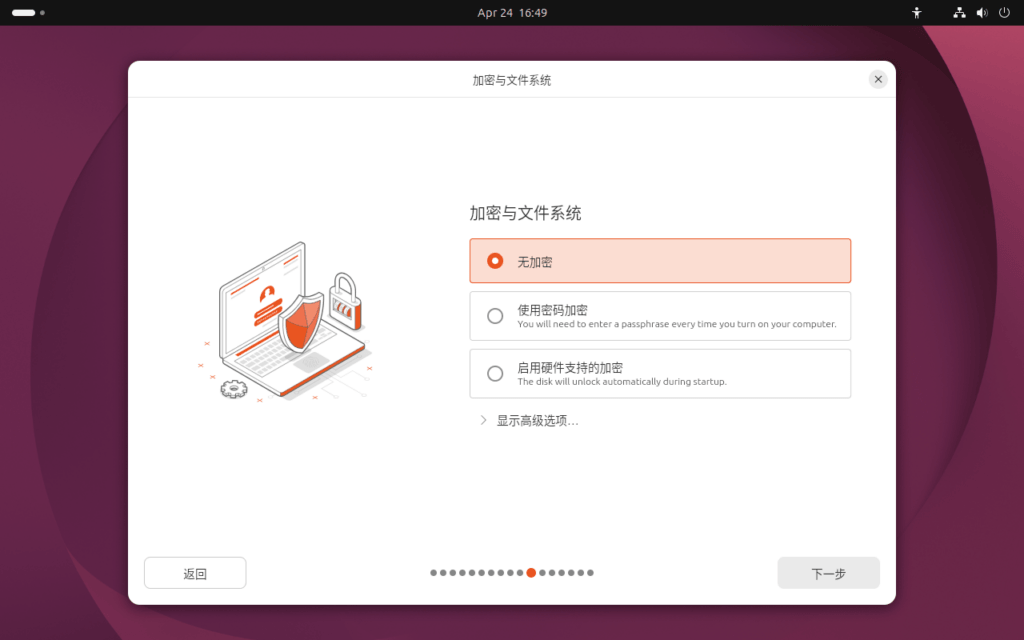
选择 Ubuntu 的硬盘加密方式和文件系统
选择硬盘加密方式和文件系统

十四、配置用户名和密码

填写用户账号和密码,用于登录系统,主机名系统自动填写,一般用户不用修改,根据用户习惯,是否勾选「登陆时需要密码」,「使用活动目录」是将 Ubuntu 操作系统接入微软的 Windows 网络域环境,利用 AD 服务器来进行统一的身份认证、权限管理和资源访问控制,家庭用户不需要勾选,进入下一步。
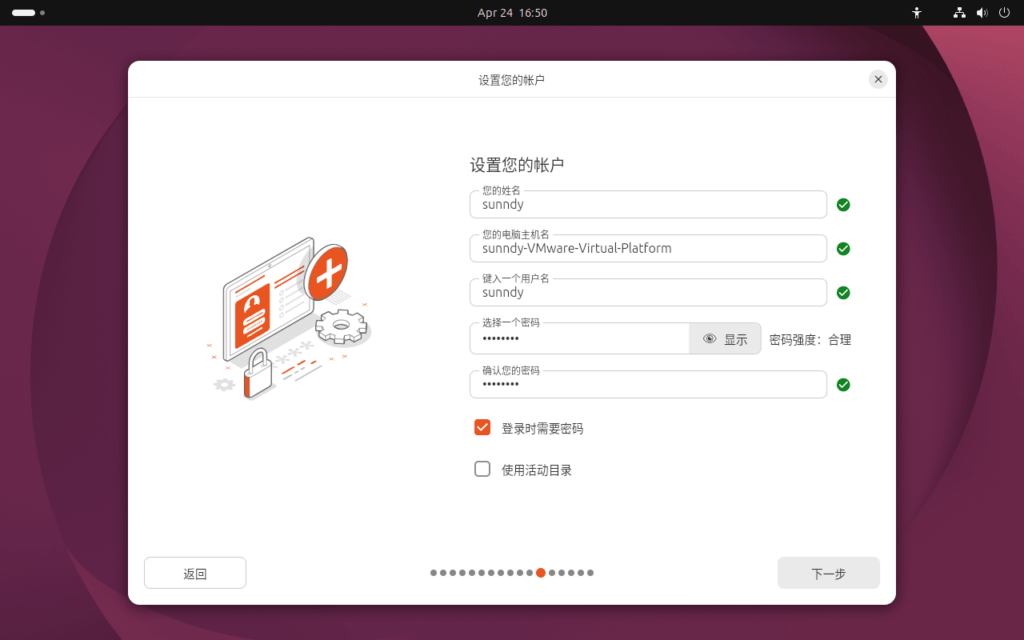
配置 Ubuntu 的用户名和密码
填写用户名和密码

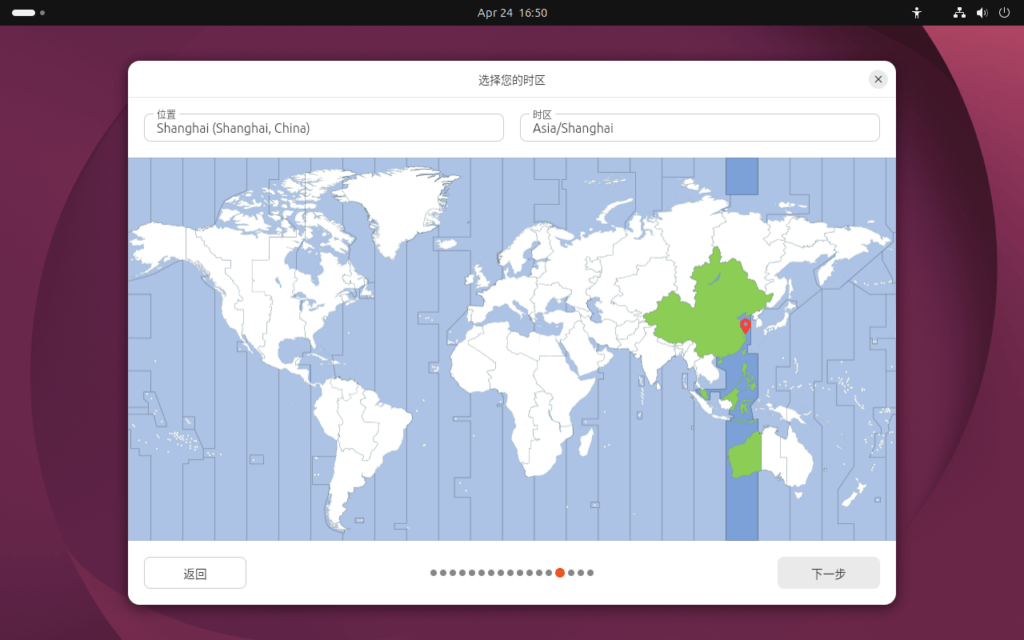
十五、选择所在的时区

根据实际情况,选择所在的时区,进入下一步。

选择所在的时区
选择时区

十六、确认安装配置无误,进行安装

此界面将列出用户之前选择的安装配置,确认无误,点击「安装」,系统将进行自动安装。
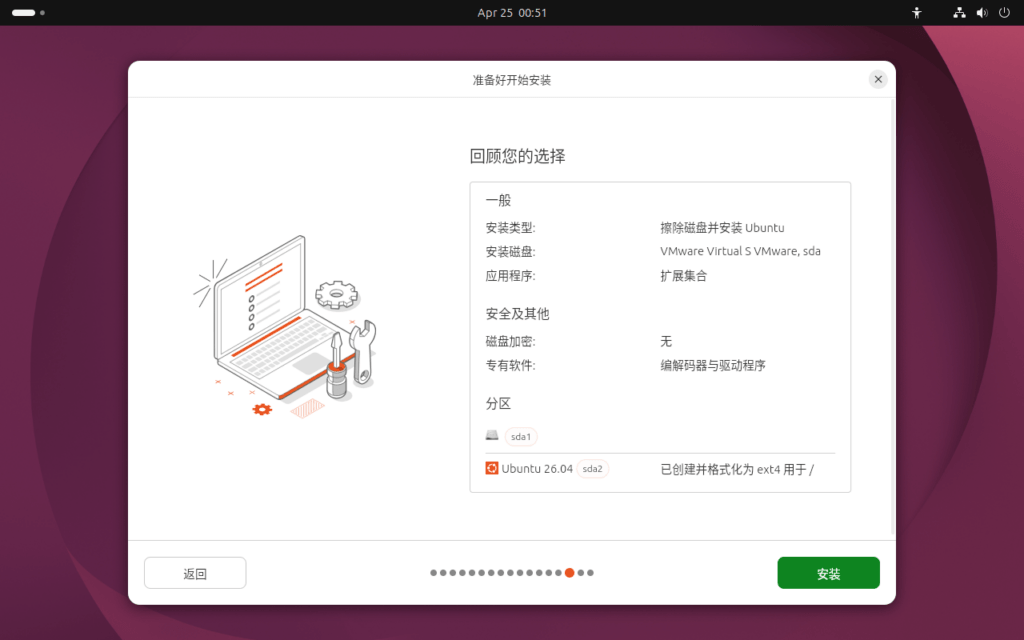
确认 Ubuntu 的安装配置
确认安装配置

十七、等待系统安装

Ubuntu 启动安装程序,安装过程为全自动,用户等待安装完毕。
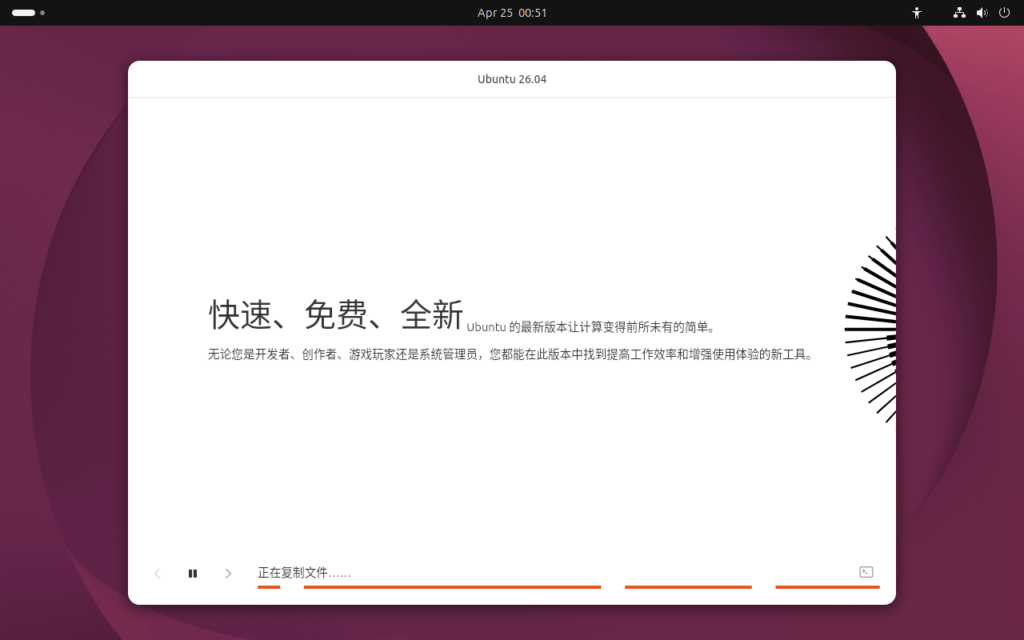
Ubuntu 安装过程
安装过程

十八、安装完毕,重启进入系统

安装完毕后,选择「立即重启」。重启过程中,用户可以将安装介质移除,进入电脑 BIOS,选择使用硬盘启动或者将硬盘启动顺序设置为第一启动项。
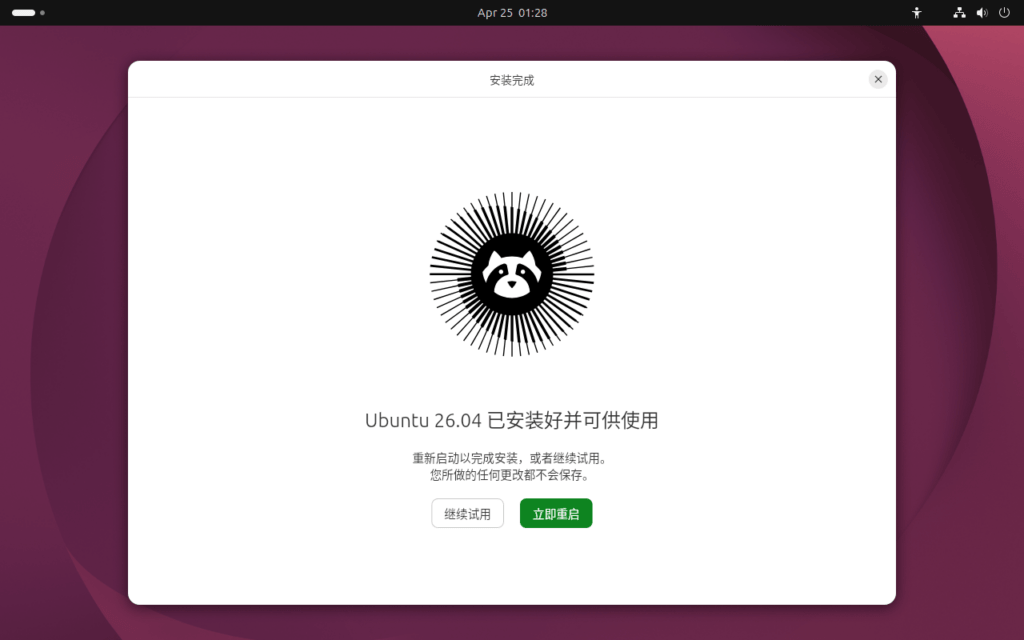
Ubuntu 安装完毕
安装完毕
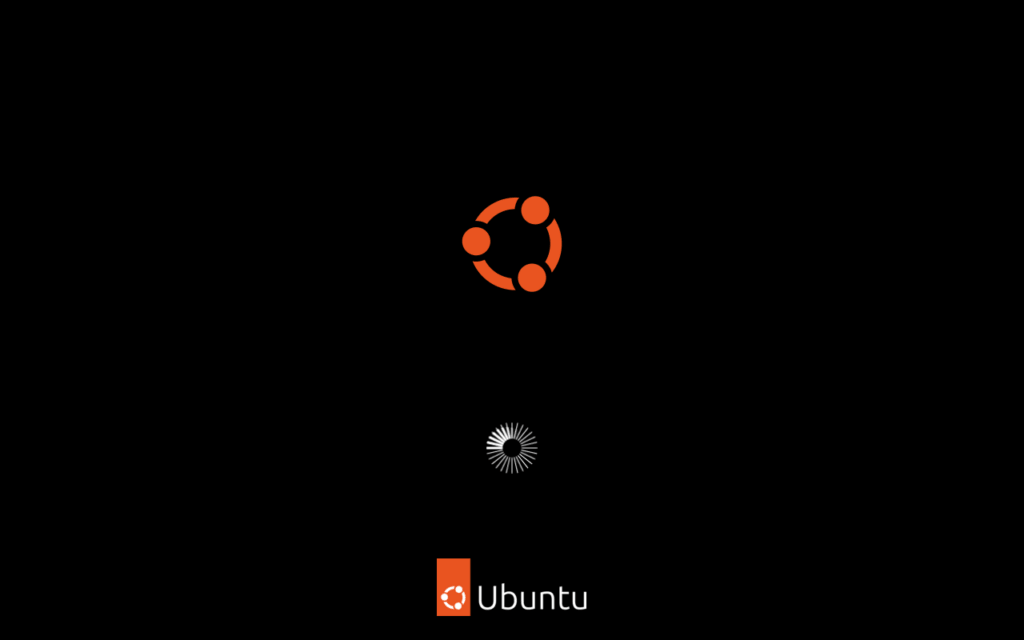
Ubuntu 系统启动界面
Ubuntu 系统启动界面

十九、登录系统

电脑重新启动后,将进入登录界面,点击用户,输入安装时预设的密码,进入系统。
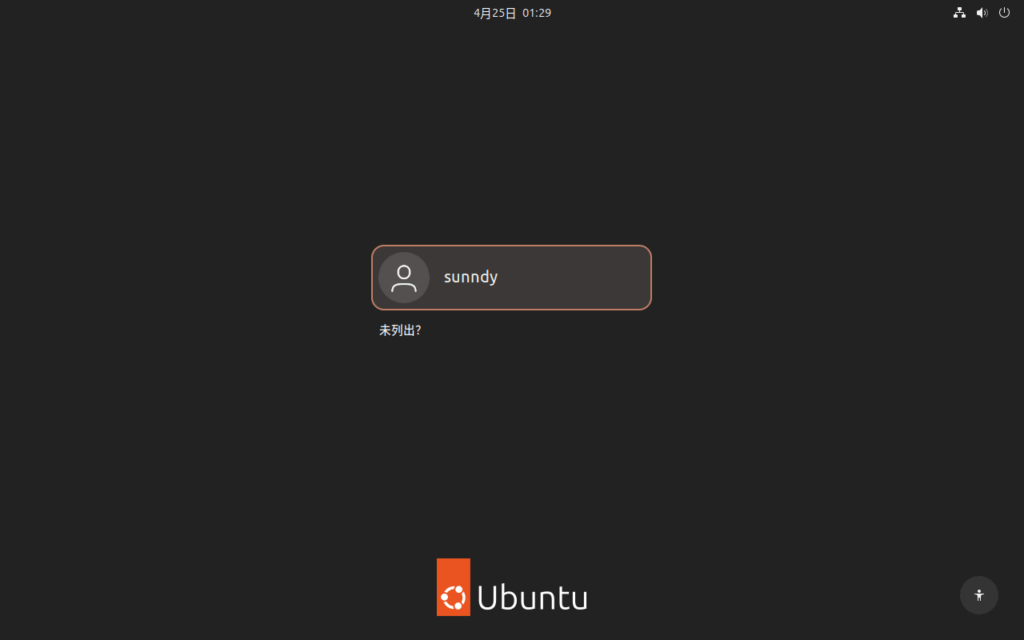
Ubuntu 用户登录界面
用户登录界面

二十、首次进入系统需要对系统进行额外的设置

首次进入系统,系统默认显示欢迎界面,可点击「View release notes」查看系统的发行说明,点击「前往」进入下一步,对系统进行一些关键的设置;
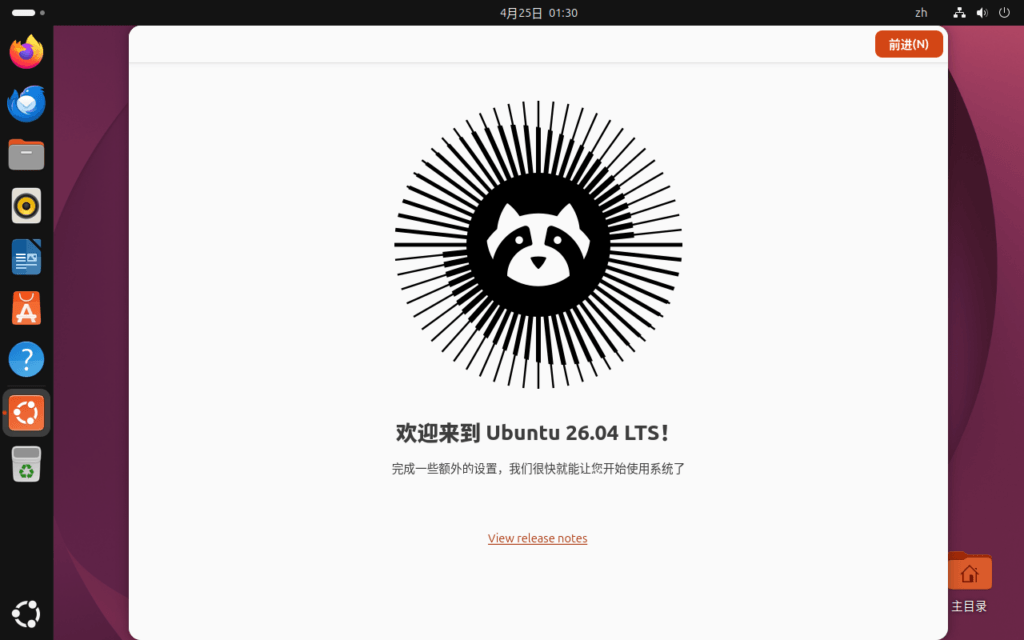
Ubuntu 首次登录欢迎界面
欢迎界面

选择是否打开定位服务,用户根据实际情况可选择「打开」或「关闭」,关闭定位服务系统将不会为应用提供定位服务,点击「前往」进入下一步;
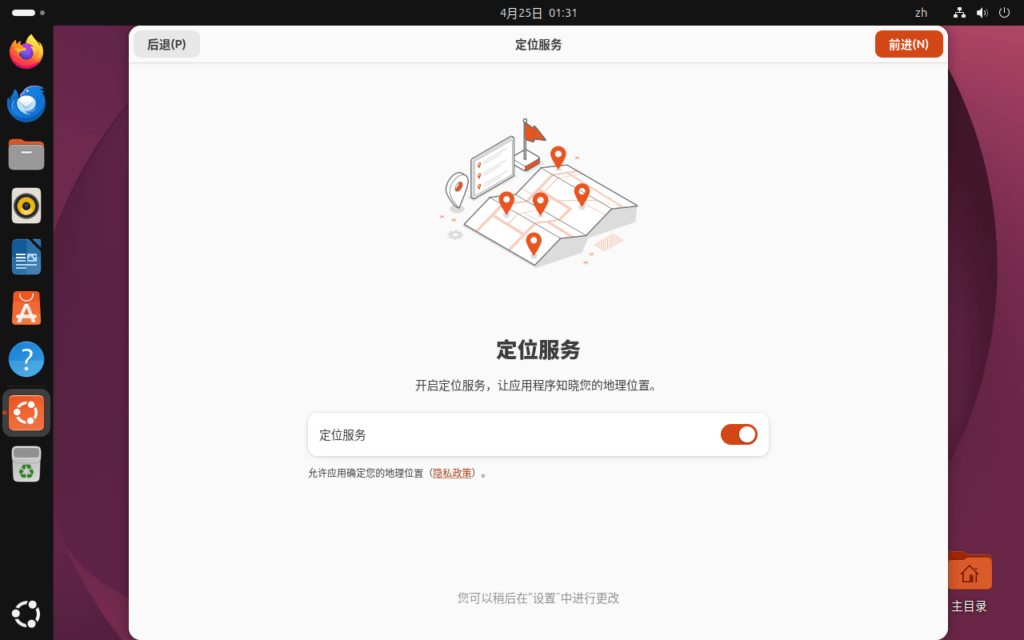
Ubuntu 定位服务设置界面
设置定位服务

选择是否分享系统数据和错误报告给 Ubuntu 团队,用户根据实际情况可选择「打开」或「关闭」,打开或关闭不影响系统使用,企业用户建议关闭该选项,点击「前往」进入下一步;
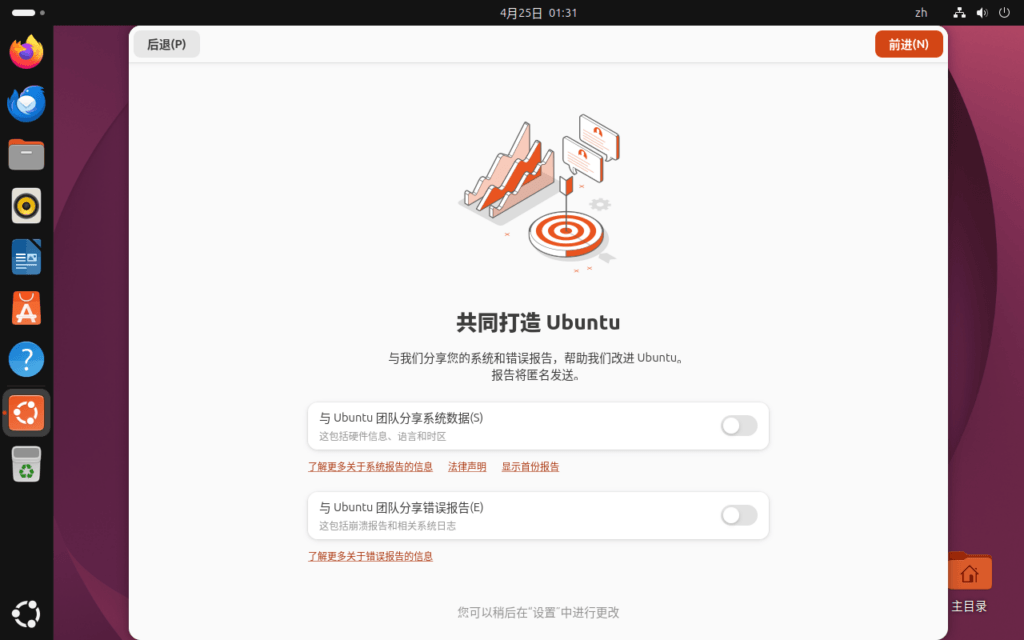
与 Ubuntu 团队分享系统数据设置界面
设置分享系统数据

选择 Ubuntu 的样式和强调色,用户根据实际情况选择,点击「前往」进入下一步;
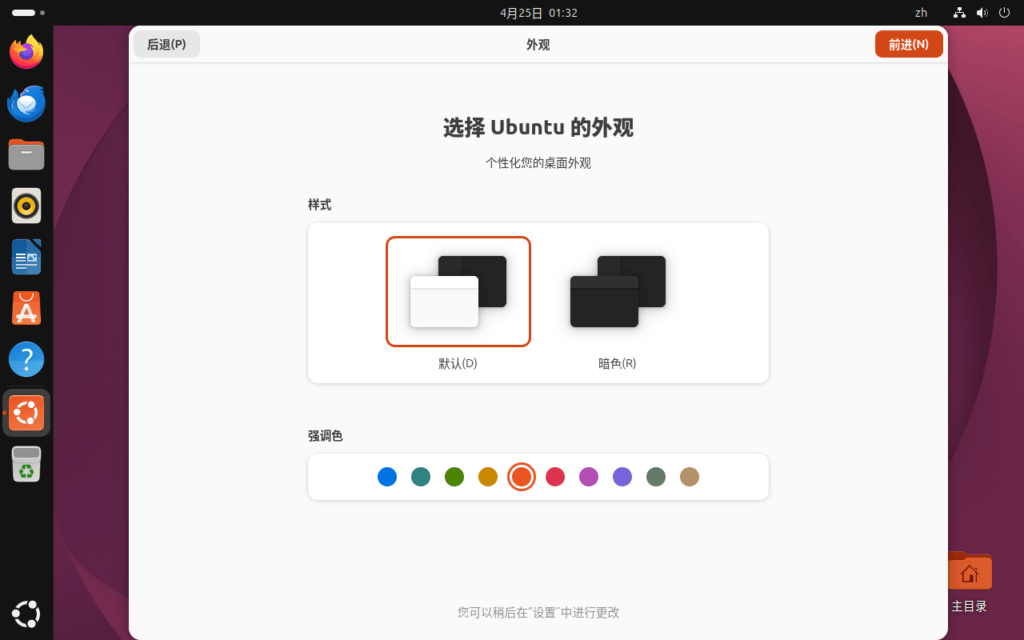
Ubuntu 的样式和强调色设置界面
选择样式和强调色

介绍 Ubuntu App Center,用于下载和安装软件,点击「完成」进入 Ubuntu 操作系统。
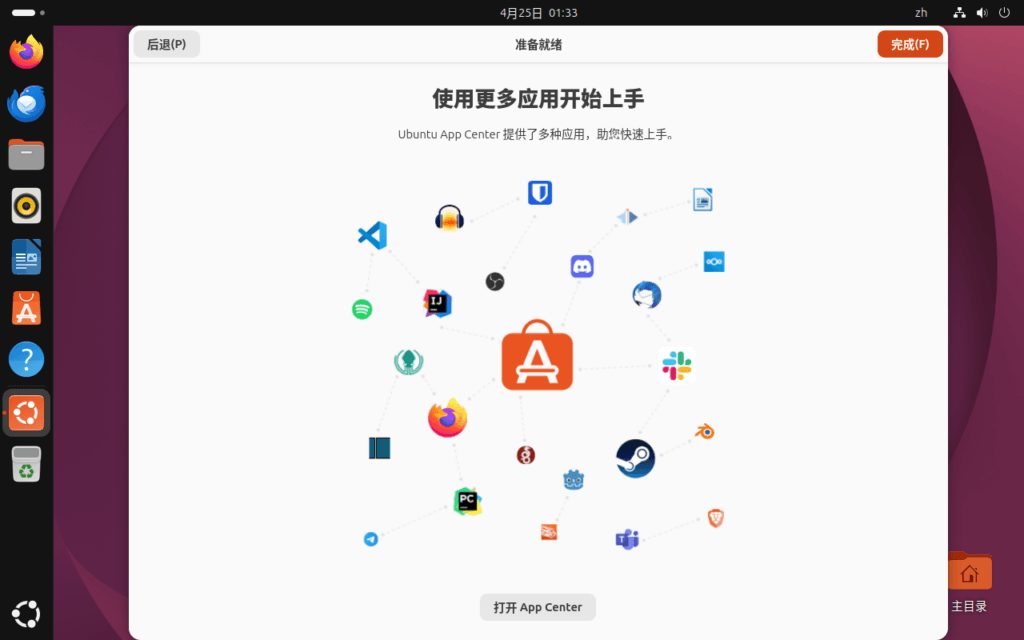
介绍 Ubuntu App Center

二十一、进入系统桌面

完成 Ubuntu 所有安装步骤,进入 Ubuntu 26.04 LTS 操作系统桌面。
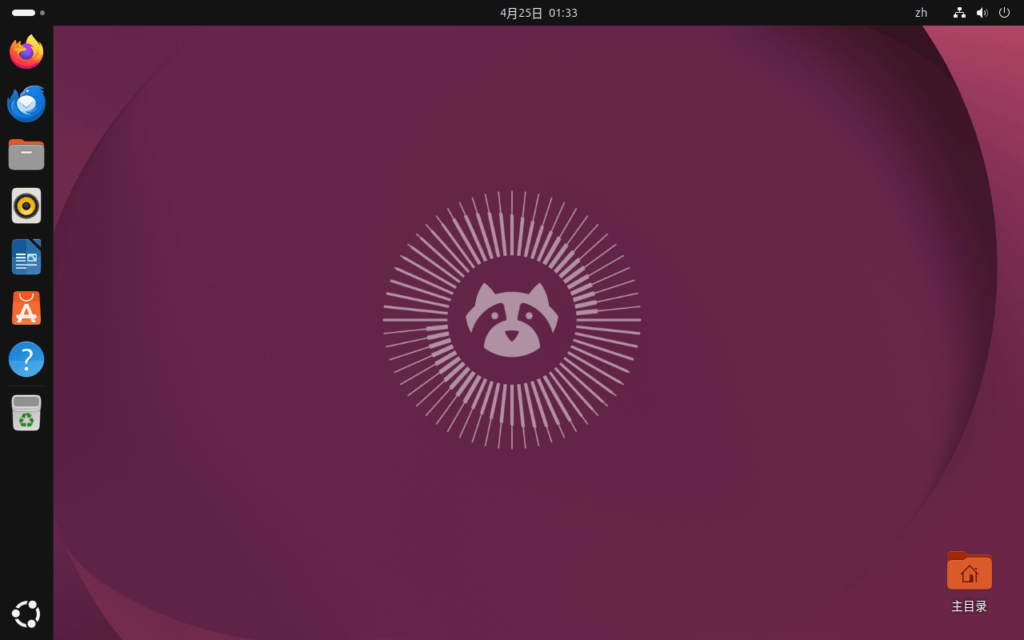
Ubuntu 26.04 LTS 桌面
Ubuntu 26.04 LTS 操作系统桌面

推荐阅读

Ubuntu 26.04 LTS 正式版 ISO 镜像下载

Ubuntu 26.04 LTS 内置壁纸打包免费下载

Tags: Ubuntu操作系统教程

更多文章

  • Trending
  • Comments
  • Latest

中国执行信息公开网 – 全国法院信息公开查询渠道

2023年11月15日
小米澎湃 OS 全套高清内置壁纸打包下载

小米澎湃 OS 全套高清内置壁纸打包下载

2023年10月26日

苹果 iPhone 16/iPhone 16 Pro Max 系列内置壁纸打包免费下载

2024年9月21日
银河麒麟

银河麒麟操作系统 V11 正式版 ISO 镜像下载 – 基于 Linux 6.6 内核的国产操作系统

2025年9月13日
SAMSUNG Galaxy S25

三星 Galaxy S25 系列主题壁纸免费下载

2025年1月26日
苹果 iPhone 15/iPhone 15 Pro 系列内置壁纸打包下载

苹果 iPhone 15/iPhone 15 Pro 系列内置壁纸打包下载

0
iOS 17 系统全新原生默认壁纸打包下载

iOS 17 系统全新原生默认壁纸打包下载

0

苹果 macOS Sonoma 14 官方正式版下载 – Mac 原版系统 ISO 镜像

0
阿里巴巴普惠体 3.0 下载 – 免费正版可商用中文字体

阿里巴巴普惠体 3.0 下载 – 免费正版可商用中文字体

0

阿里妈妈方圆体下载 – 免费可商用中文·双轴可变字体

0
macOS 27 Golden Gate 全新主题壁纸打包下载 – Liquid Glass 设计 / 静态壁纸

macOS 27 Golden Gate 全新主题壁纸打包下载 – Liquid Glass 设计 / 静态壁纸

2026年6月20日
iPadOS 27 全新主题壁纸打包下载 – Liquid Glass 设计 / 静态壁纸

iPadOS 27 全新主题壁纸打包下载 – Liquid Glass 设计 / 静态壁纸

2026年6月20日
iOS 27 Wallpapers

iOS 27 全新主题壁纸打包下载 – Liquid Glass 设计 / 静态壁纸

2026年6月20日
Apple WWDC26 壁纸

Apple WWDC26 壁纸打包免费下载 / mac / ipad / iPhone

2026年6月4日
中国信息安全测评中心

中国信息安全测评中心安全可靠测评结果 – 2023 年第 1 号至 2026 年第 2 号合集

2026年6月1日

分享我的互联网探索经验,无论是关于最新的科技趋势、网络文化还是摄影技巧,我都会尽力将自己所知所感呈现给各位读者。

关注/订阅

文章分类

  • 专题与合集
  • 生活记录
  • 知识分享
  • 资源分享
  • 软件分享

最新文章

macOS 27 Golden Gate 全新主题壁纸打包下载 – Liquid Glass 设计 / 静态壁纸

macOS 27 Golden Gate 全新主题壁纸打包下载 – Liquid Glass 设计 / 静态壁纸

2026年6月20日
iPadOS 27 全新主题壁纸打包下载 – Liquid Glass 设计 / 静态壁纸

iPadOS 27 全新主题壁纸打包下载 – Liquid Glass 设计 / 静态壁纸

2026年6月20日
  • 网址导航
  • 华琪达
  • 支持一下

Copyright © 2025 Sunndy | Powered by WordPress丨管理

No Result
View All Result
  • 首页
  • 资源分享
  • 软件分享
  • 知识分享
  • 生活记录
  • 专题与合集

Copyright © 2025 Sunndy | Powered by WordPress丨管理