

开鸿操作系统 KaihongOS 桌面版(x86)6.1 公测版完整安装图文教程:安装向导详解与初始化配置
2026 年 11 月,深圳开鸿数字产业发展有限公司发布的 KaihongOS 桌面版(x86)6.1 公测版,是基于 OpenHarmony 定制开发,Linux 6.6 内核,大幅提升了硬件兼容性,支持在 VMware / QEMU 虚拟机安装运行。
该教程涵盖:镜像获取、启动环境搭建、图形化安装向导和初始化配置,推荐首次安装 KaihongOS 桌面版的新手用户阅读。
镜像获取
获取官方 ISO 镜像
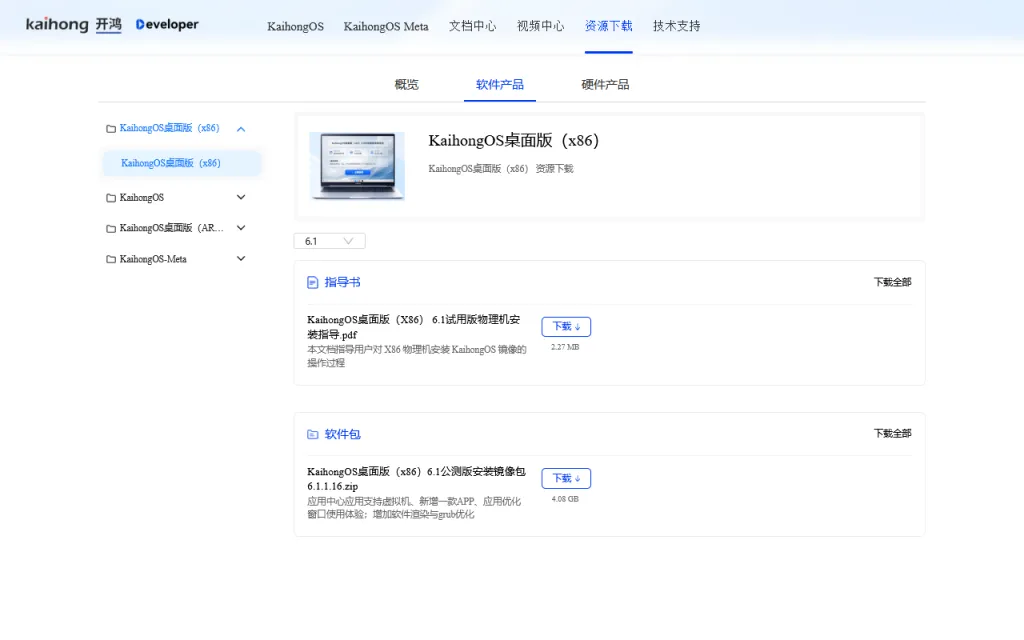
前往开鸿开发服务平台 https://developer.kaihong.com/,点击「资源下载」,选择「KaihongOS桌面版(x86)产品资源」,下载「KaihongOS桌面版(x86)6.1公测版安装镜像包6.1.1.16.zip」压缩包。
解压 KaihongOS桌面版(x86)6.1公测版安装镜像包6.1.1.16.zip,获取 KaihongOS ISO 镜像文件,建议使用 Hash 校验工具核对 SHA256 值确保镜像完整。
运行环境配置
硬件配置要求
- 处理器:Intel 或 AMD 64 位;
- 内存:4GB 以上;
- 硬盘:64GB 或更大的存储设备,支持 SATA、NVMe;
- 系统固件:支持从外部 USB 引导的 UEFI 系统固件;
- 显卡:Intel 酷睿处理器 2~14 代集成显卡,AMD Ryzen 2000G~5000G 系列 APU,AMD Ryzen 4000~7000 系列集成显卡,Intel ARC 系列、NVIDIA GeForce 系列以及 AMD Radeon 系列独立显卡;
- USB:USB2.0/3.0。
虚拟机配置要求
- 操作系统:基于Linux 5.10 内核或更新的 Linux 发行版(支持 KVM)/ Windows 10 或更新的版本(支持 Hyper-V);
- 虚拟机:QEMU / VMWare Workstation 17 Pro 及以上的版本;
- 处理器:8 核以上;
- 内存:16GB 以上;
- 硬盘:固态硬盘;
- 显卡:支持 OpenGL 4.5 以上的显卡、支持 3D 图形加速;
- 其他:QEMU 在 Linux 下的支持比 Windows 更好。
- VMware 虚拟机需要编辑虚拟机的 vmx 文件配置,在末端添加以下参数,开启 vkms 和声卡。
guestinfo.vmwgfx.vkms_enable = "TRUE"
sound.virtualDev = "hdaudio"
制作安装介质
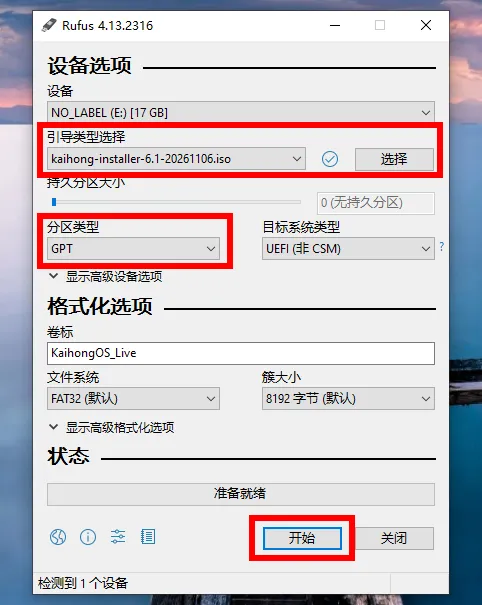
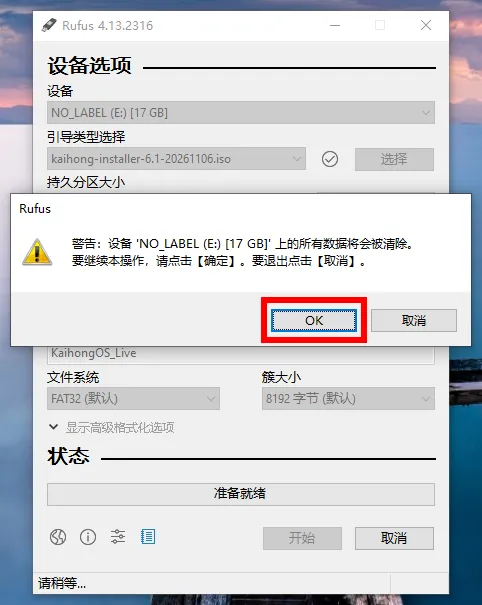
- 准备一只用于制作启动介质的 U 盘,容量需要 16GB 或以上,清空 U 盘内的所有数据;
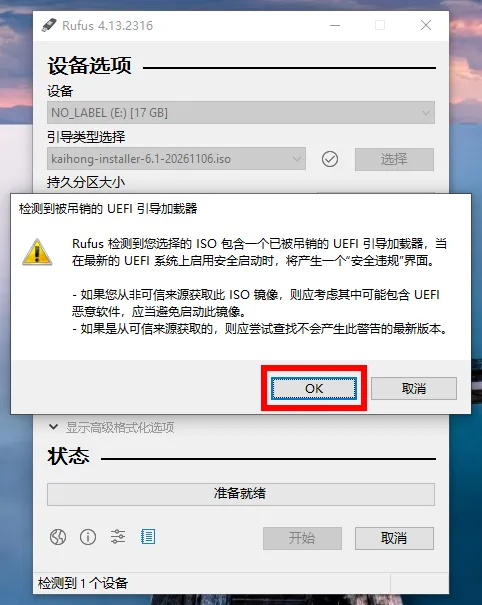
- 使用 Rufus 创建 USB 启动盘,「引导类型选择」选择 KaihongOS ISO 镜像文件,「分区类型」选择「GPT」,如果需要选择写入模式,选择「以 ISO 镜像模式写入」;
- 安装介质制作完毕,如果虚拟机安装可以直接使用 ISO 镜像启动。
引导启动与安装向导
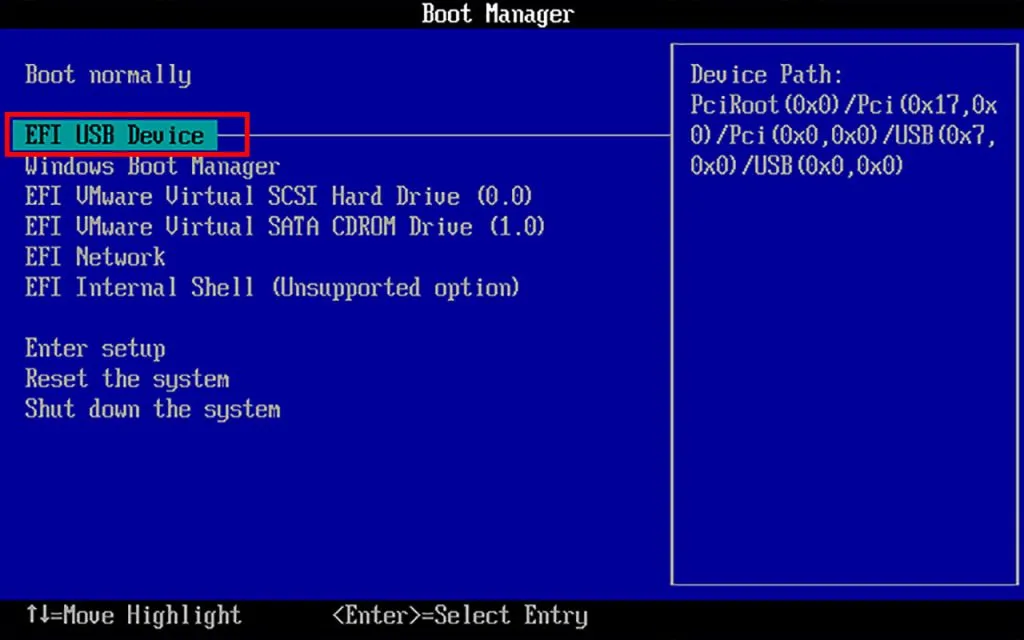
选择 USB 启动:进入电脑 BIOS / 固件,选择使用 U 盘启动或者将 U 盘启动顺序设置为第一启动项,由于进入电脑 BIOS / 固件的方法因电脑品牌或主板型号的不同而有所差异,如无法进入 BIOS / 固件,建议查询官方网站或查阅产品说明书。
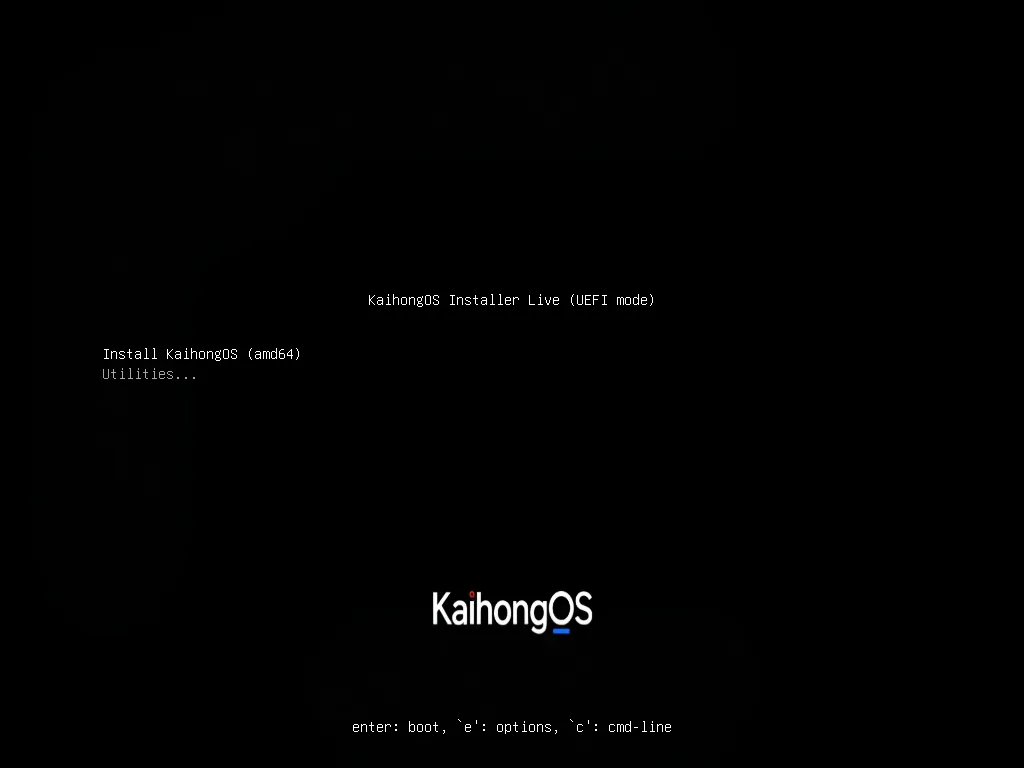
选择 Install KaihongOS(amd64):从 U 盘启动,进入 GRUB 引导界面,选择「Install KaihongOS(amd64)」,启动 KaihongOS 安装程序
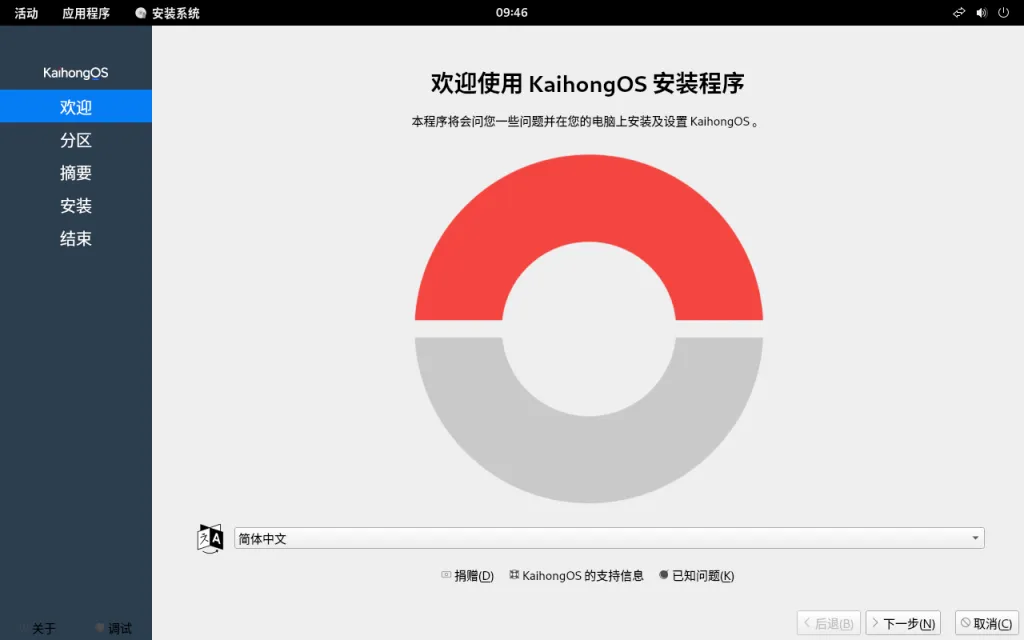
选择语言:进入 KaihongOS 安装程序欢迎界面,默认选择「简体中文」为安装程序语言,进入下一步。
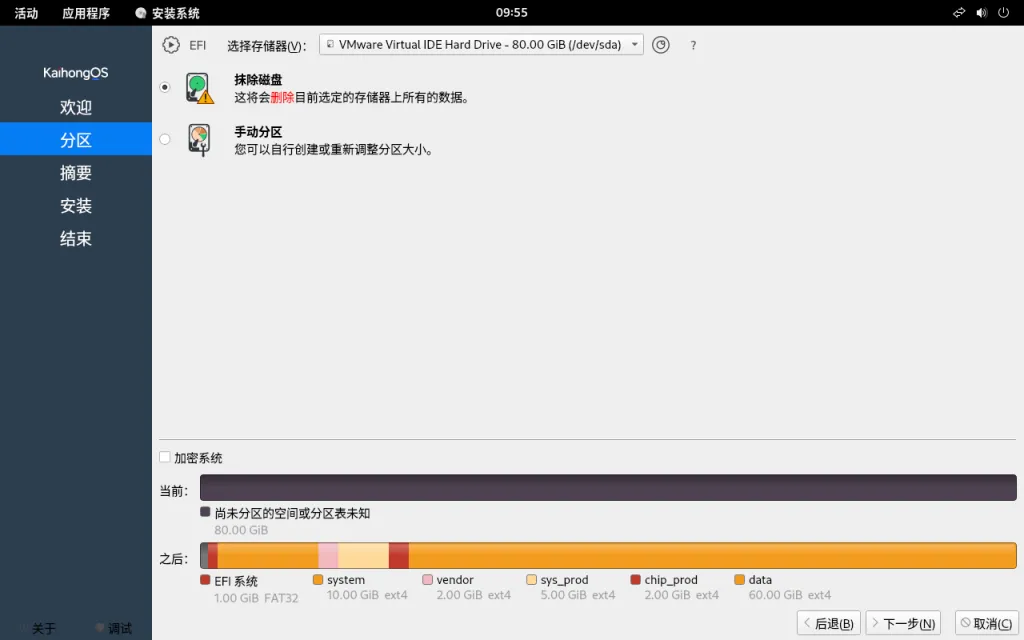
分区操作:根据实际情况,在「选择存储器」选择要安装操作系统的硬盘;支持「抹除磁盘」清楚硬盘所有数据并自动分区,也可以「手动分区」,推荐选择「抹除磁盘」,选择完毕进入下一步。
确认分区:查看分区信息无误,选择确认,二次确认开始安装操作系统。
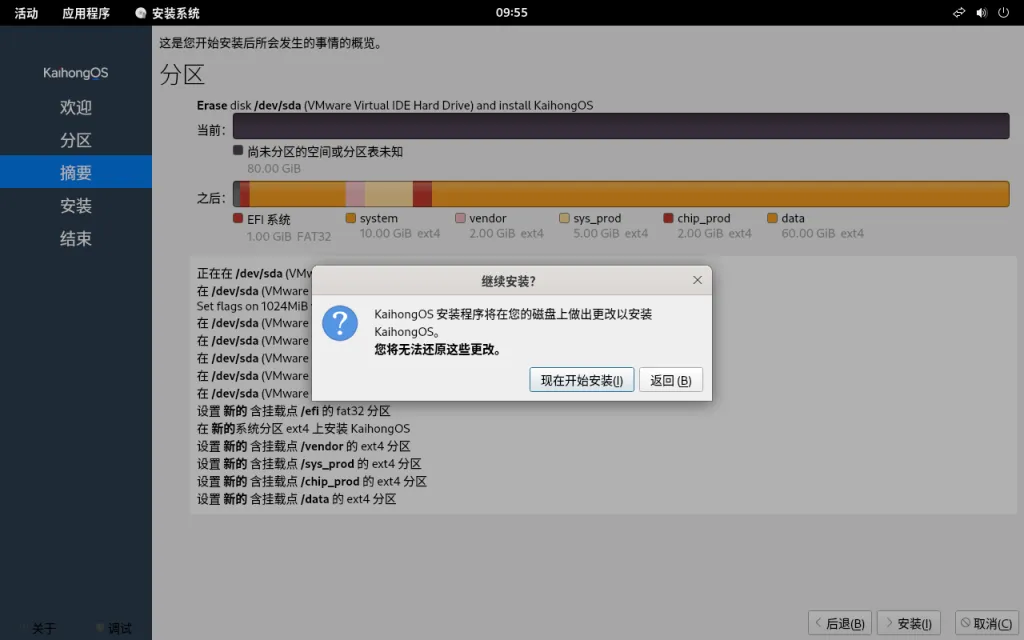
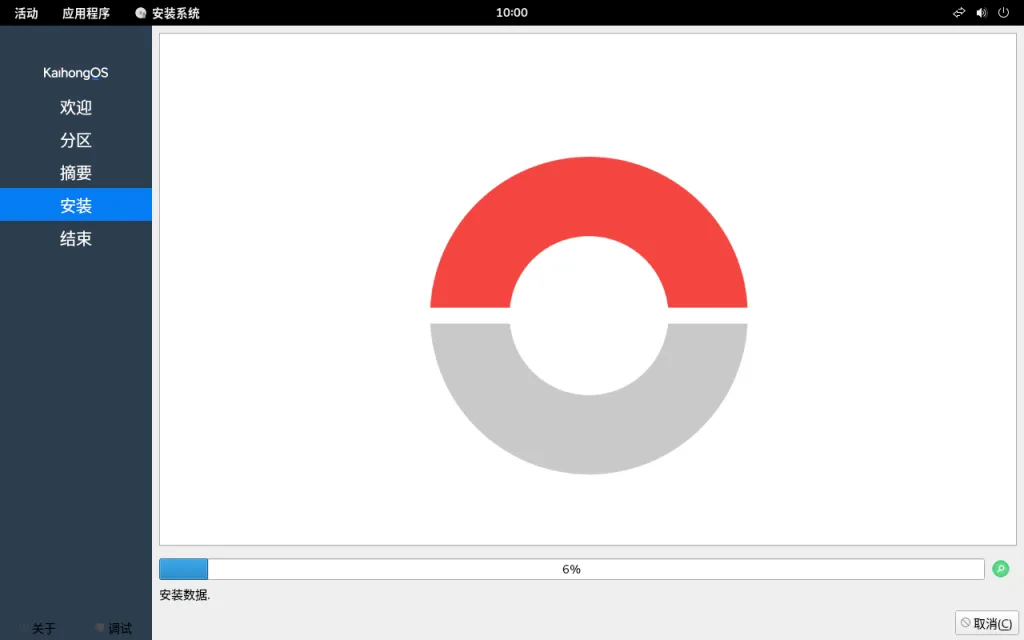
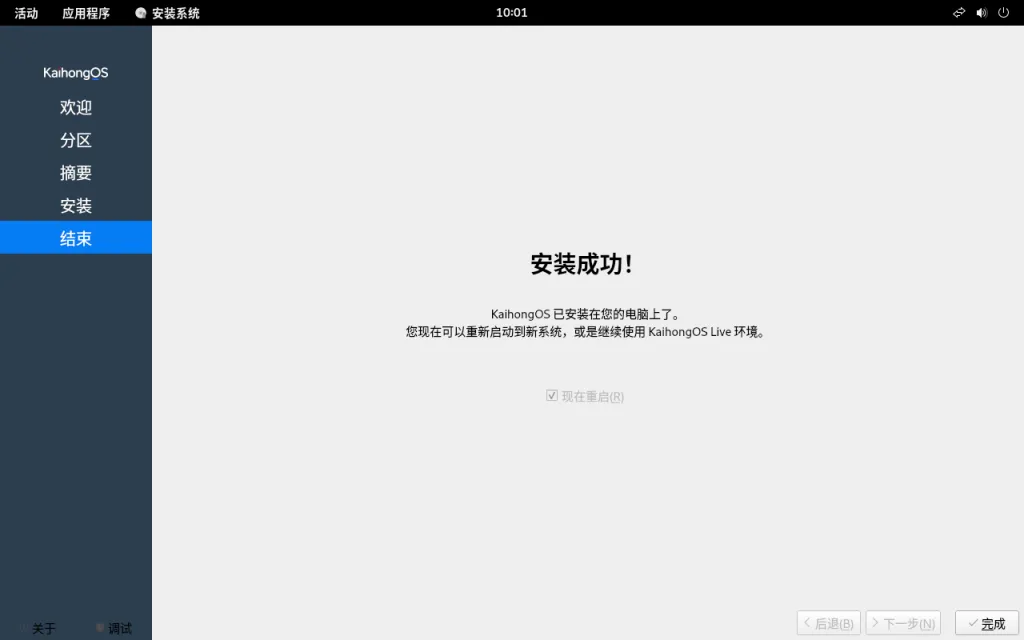
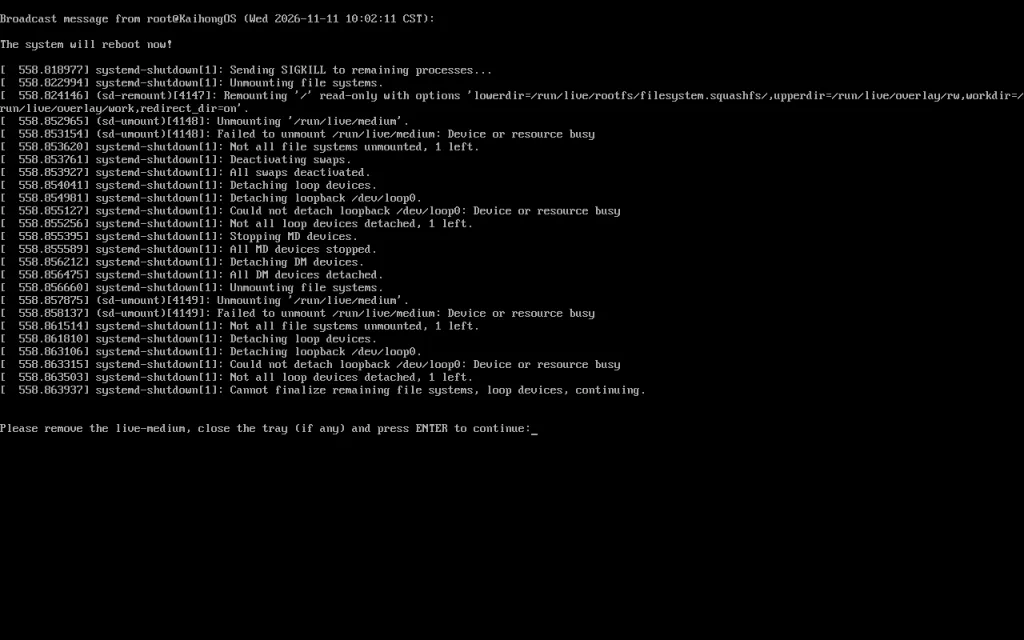
安装成功:显示“安装成功”之后,点击「完成」,重启并退出安装介质。
初始化配置
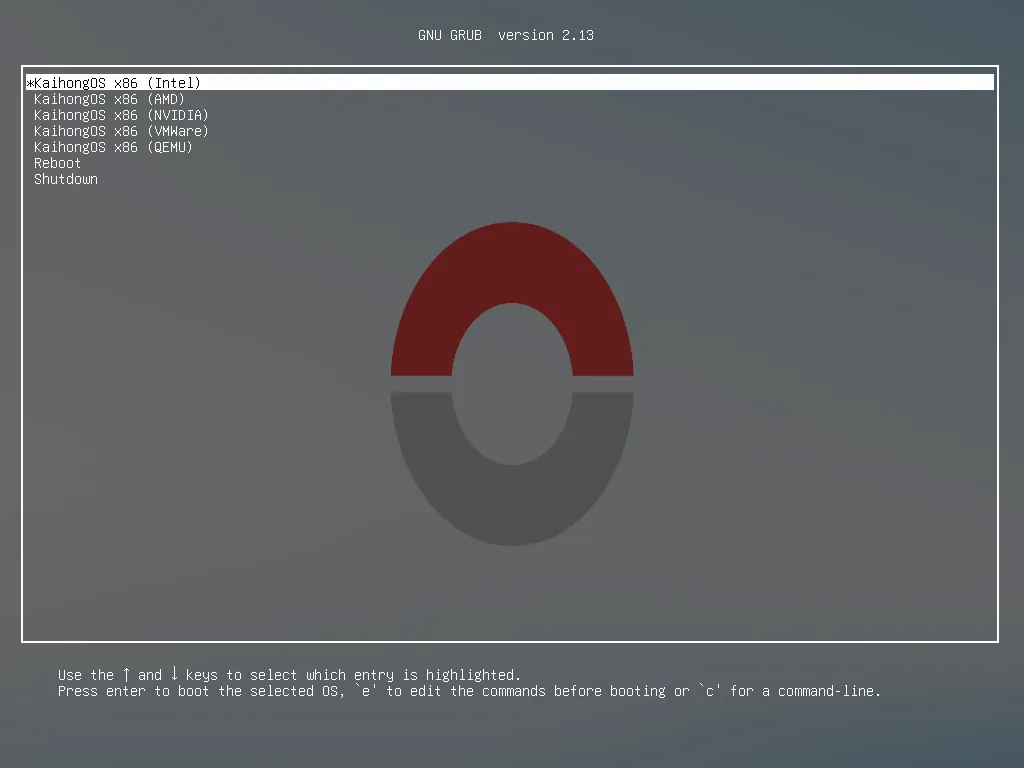
选择引导项:开机进入 GNU GRUB 引导程序,选择合适的驱动启动系统,选择不正确会导致显示黑屏,无法进入系统。
- KaihongOS x86(Intel)对应选择用 Intel 处理器和显卡驱动启动
- KaihongOS x86(AMD)对应选择用 AMD 处理器和显卡驱动启动
- KaihongOS x86(NVIDIA)对应选择用英伟达显卡驱动启动
- KaihongOS x86(VMWare)对应选择用 VMware 虚拟机环境启动
- KaihongOS x86(QEMU)对应选择用 QEMU 虚拟机环境启动
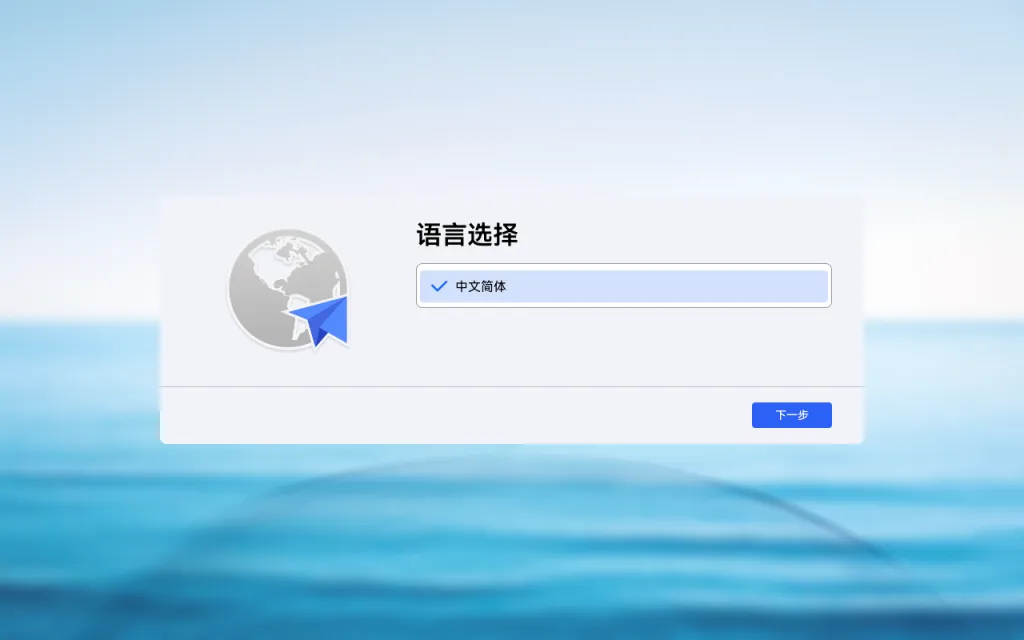
选择系统语言:默认选择「简体中文」为操作系统语言,进入下一步。
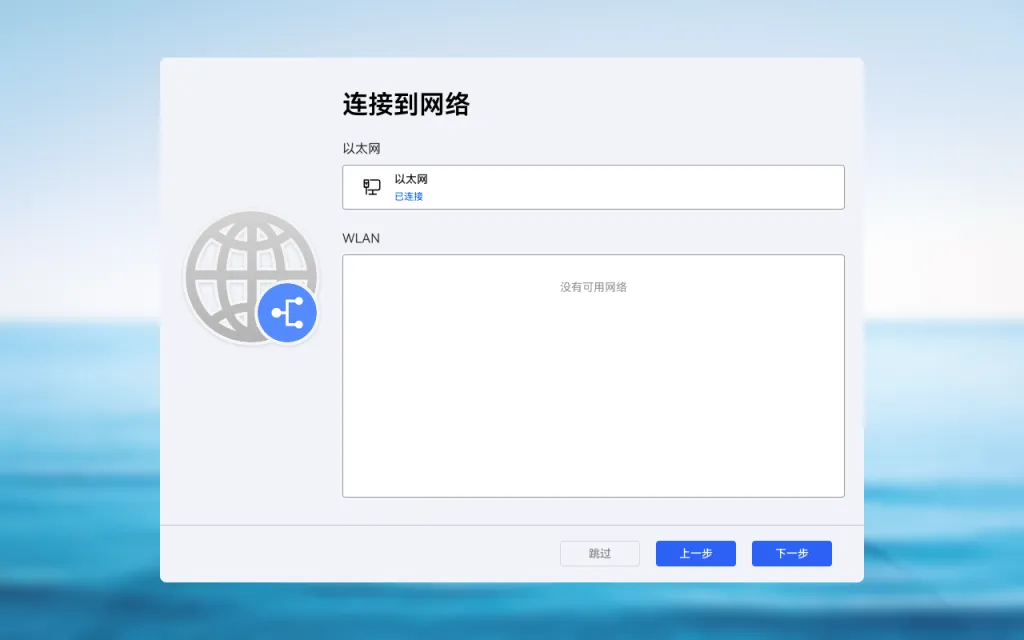
选择网络:选择有线网络或者登录无线网络,进入下一步。。
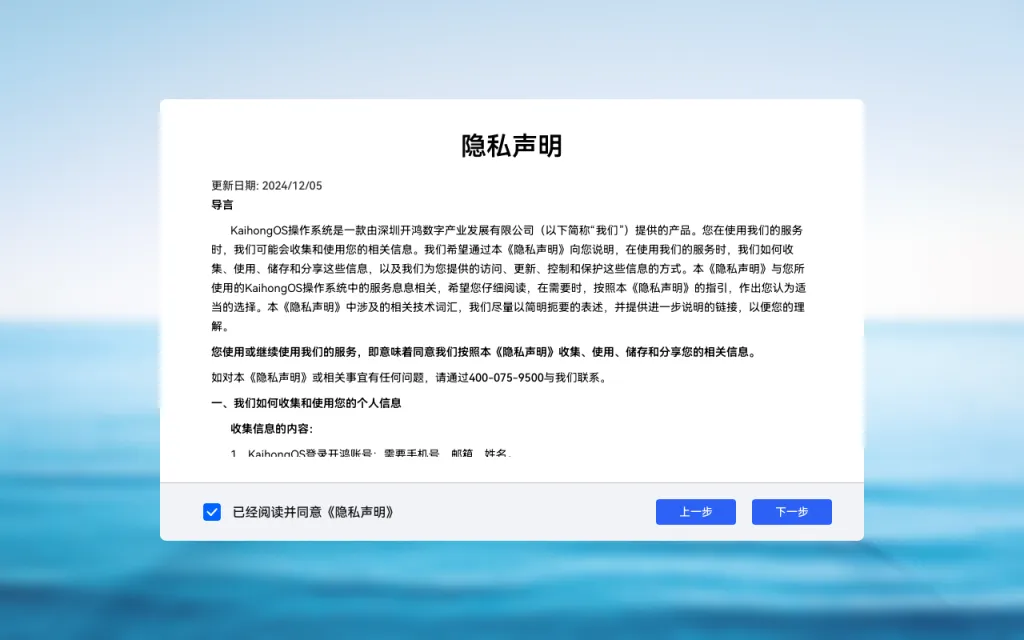
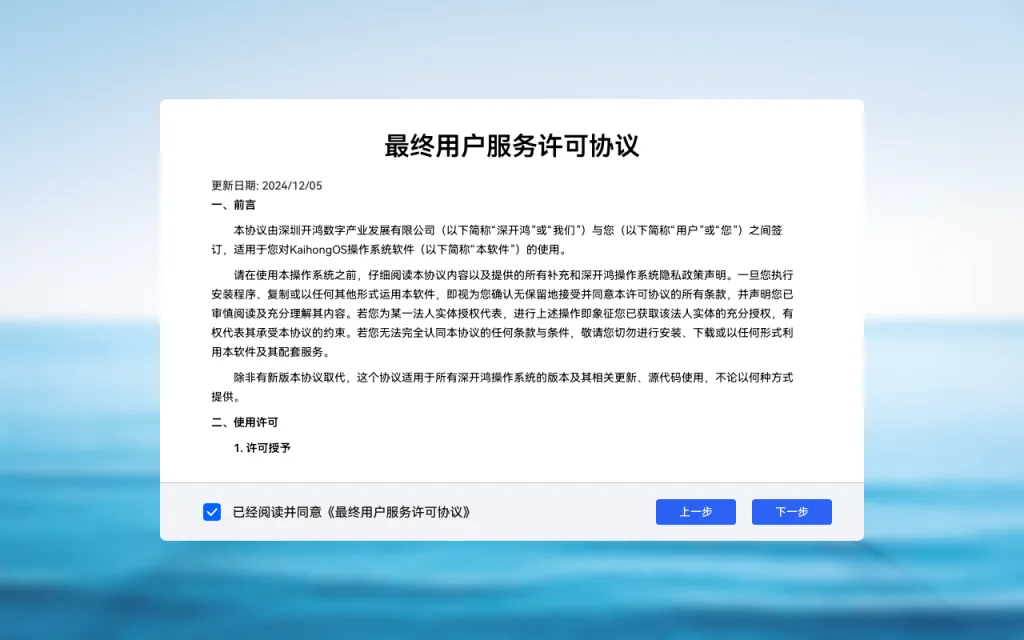
确认声明和许可:查看并勾选同意相关的隐私声明和服务许可,进入下一步。
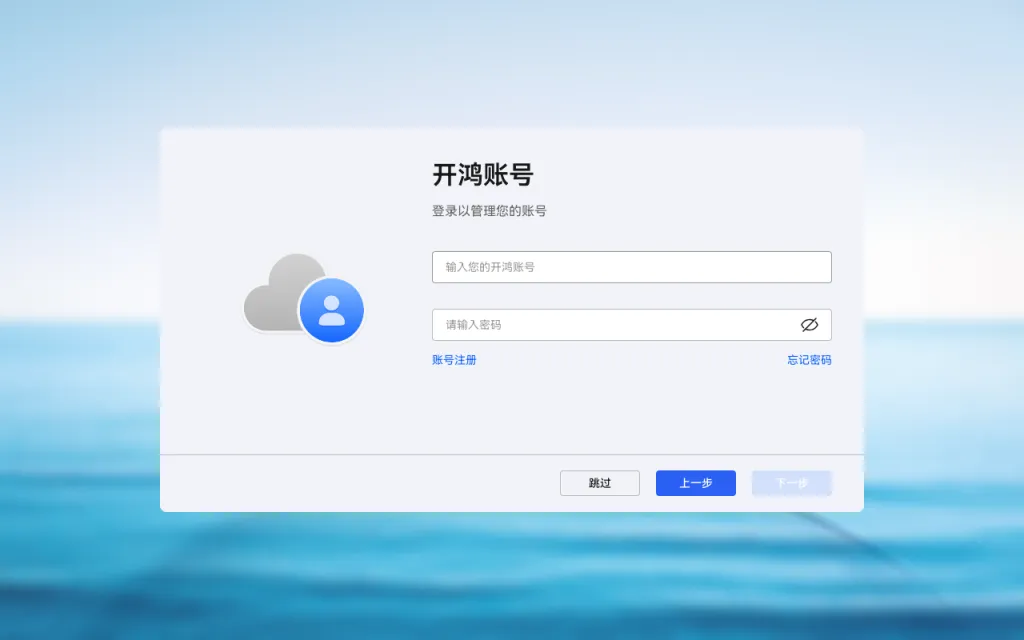
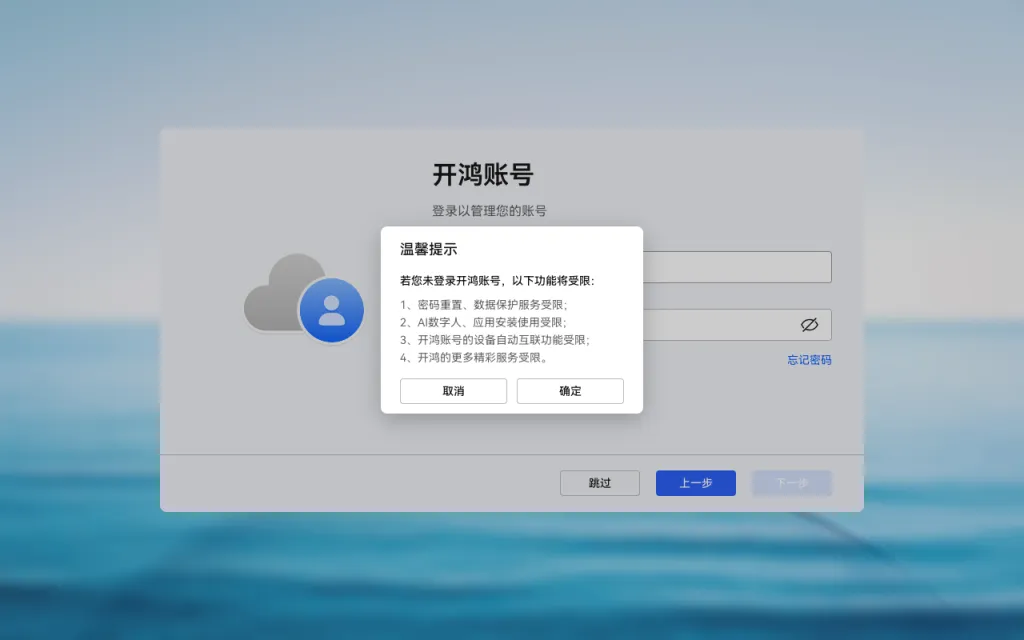
登录在线账号:注册并登录 KaihongOS 在线账户,获取更多功能;也可以选择「跳过」,进入系统之后仍然可登录。
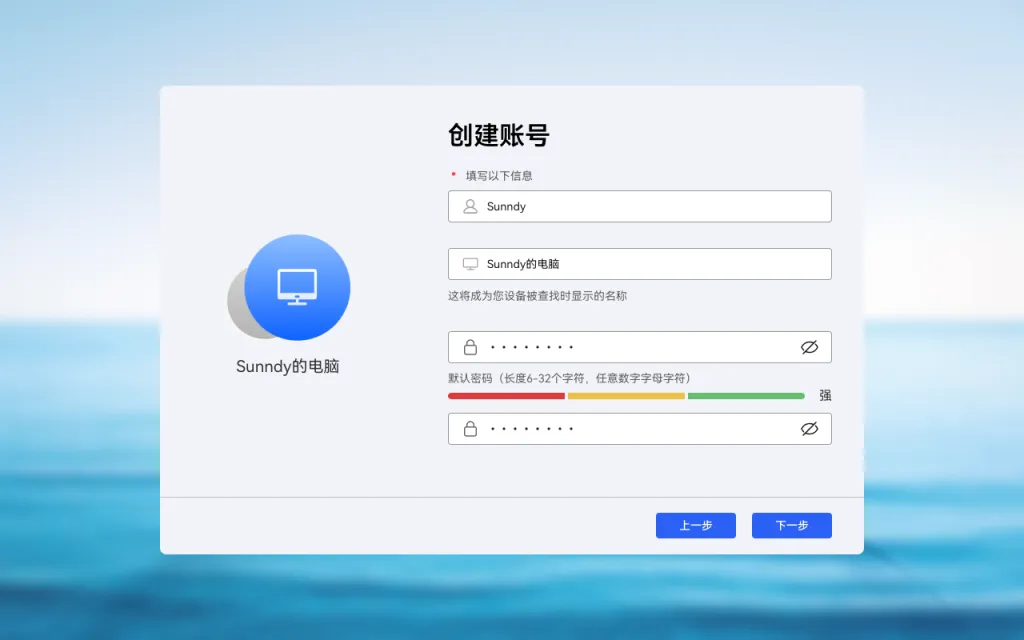
创建本地账号:创建用户名、电脑名称和密码,进入下一步。
选择是否共享数据:勾选是否同意 KaihongOS 收集用户数据,选择后点击「完成」。
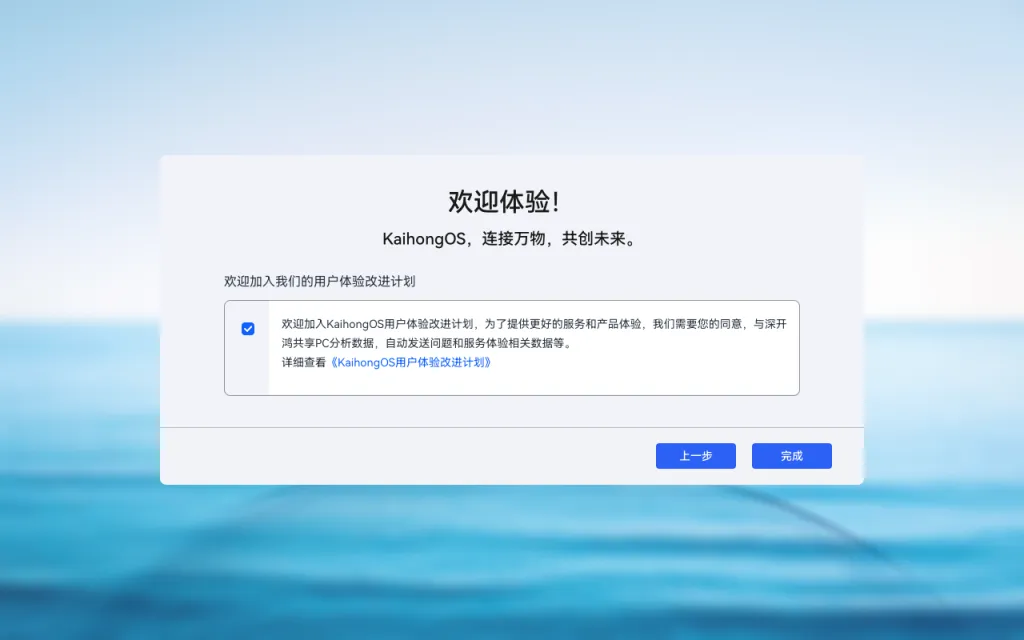
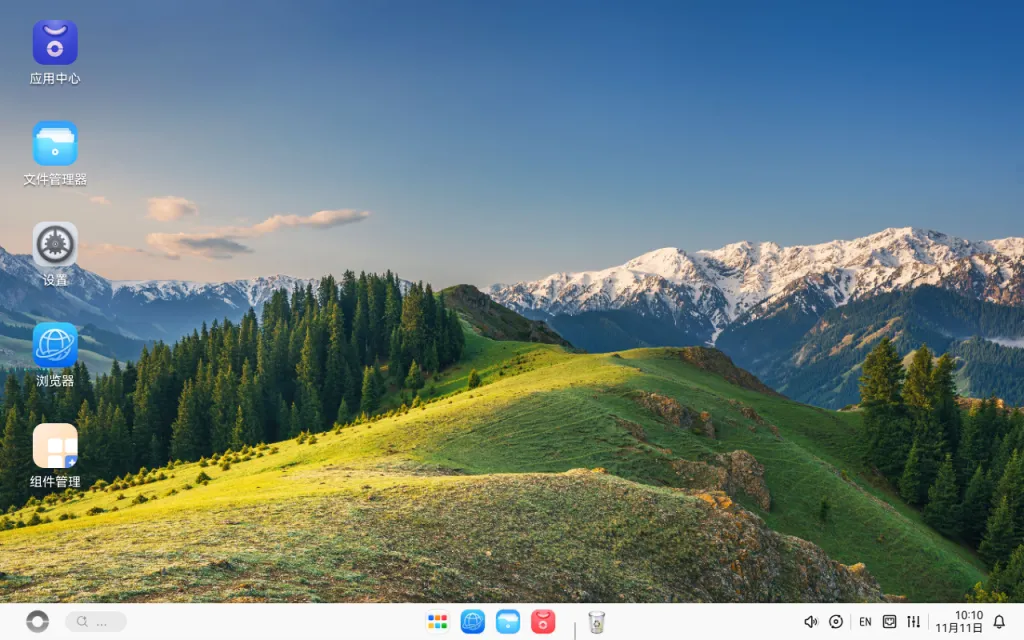
安装完毕:进入操作系统桌面。
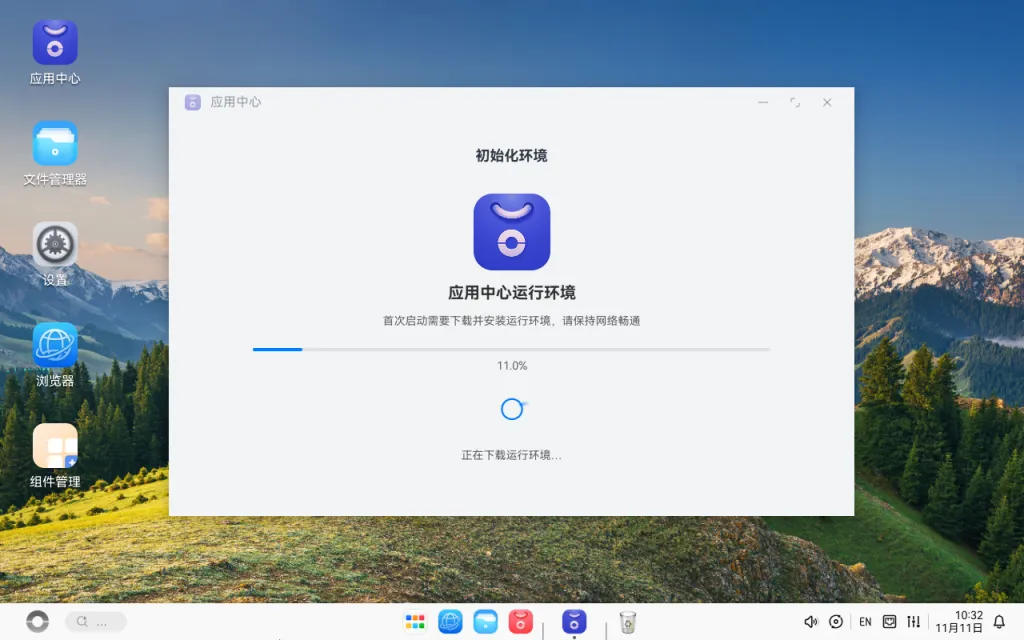
初始化应用中心兼容运行环境:KaihongOS 桌面版(x86) 支持通过 .hap 格式安装包来安装应用,但官方软件商店安装会更便捷,系统预装「应用商店」、「应用中心」和「组件管理」来安装不同类型的应用,应用中心用于安装兼容应用,运行需要登录在线账户,并在首次运行自动下载运行环境。
安装 VMware Tools:使用 VMware 虚拟机安装的用户,可以在「组件管理」安装 VMware Tools,增强运行效能。
问题排查
无法安装系统:能够启动 U 盘进入安装程序,但无法分区、安装 KaihongOS 桌面版(x86)操作系统,排查电脑或虚拟机 BIOS / 固件是否设为 UEFI。
系统启动时黑屏:开机进入 GNU GRUB 引导程序,需要选择合适的驱动启动系统,选择不正确会导致显示黑屏;KaihongOS 桌面版(x86)6.1 公测版才支持 VMware 虚拟机安装运行,之前的 5.0.2 公测版在 VMware 虚拟机运行会显示黑屏。
应用中心初始化失败:检查网络连接是否正常,重启操作系统再次打开「应用中心」进行初始化。
无法安装组件:「应用商店」、「应用中心」和「组件管理」均需要登录 KaihongOS 在线账户才能使用。
KaihongOS 获取方式
KaihongOS 官方网站
开鸿开发服务平台
https://developer.kaihong.com/