

VMware Workstation Pro 虚拟机使用实体 U 盘启动的设置方法
VMware Workstation Pro 虚拟机可以直接加载 ISO 镜像文件启动,如果必须使用 U 盘启动,可以将 U 盘作为物理磁盘添加至 VMware Workstation Pro 虚拟机配置中,然后调整启动顺序,即可使用实体 U 盘启动。
该教程适用于需要在 VMware Workstation Pro 虚拟机使用实体 U 盘启动的用户。
一、准备启动盘
制作一只启动 U 盘,连接到电脑上。
参考以下文章
二、启动 VMware Workstation Pro
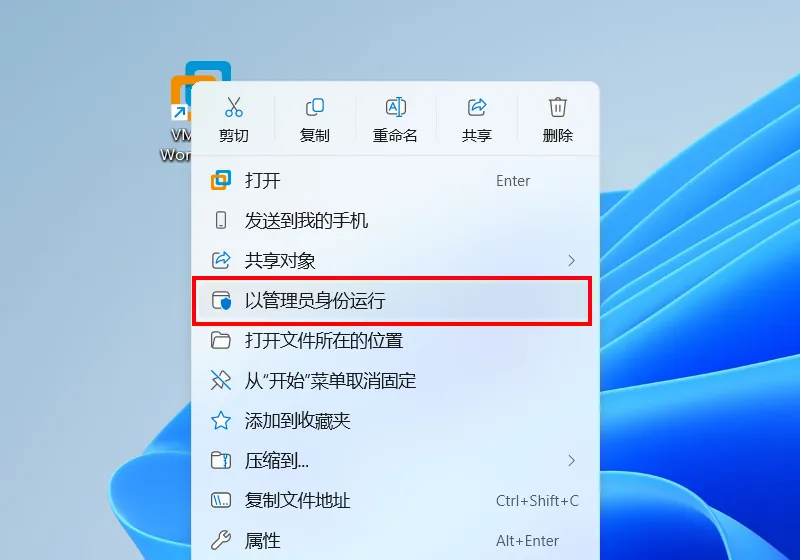
以管理员身份运行 VMware Workstation Pro 虚拟机。
三、新建 / 选择虚拟机
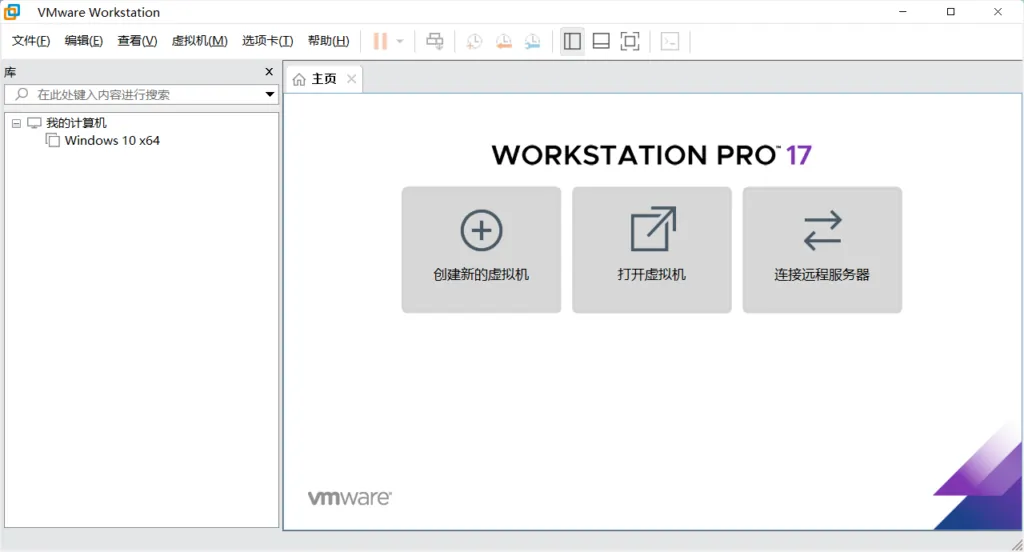
新建一台虚拟机或者选择一台已经创建的虚拟机。
四、编辑虚拟机
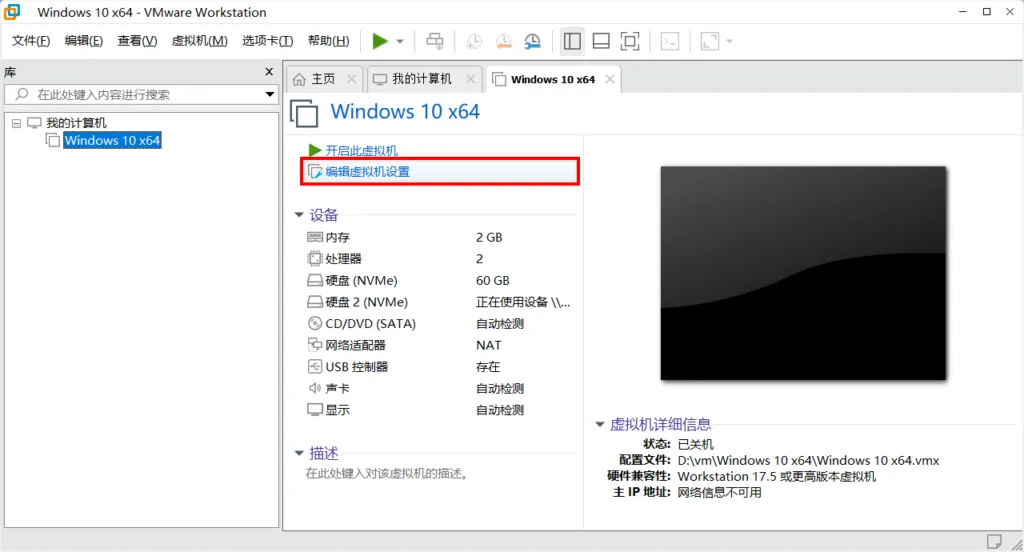
选择一台虚拟机,在该虚拟机菜单上,选择「编辑虚拟机设置」,进入虚拟机设置菜单。
五、添加硬件
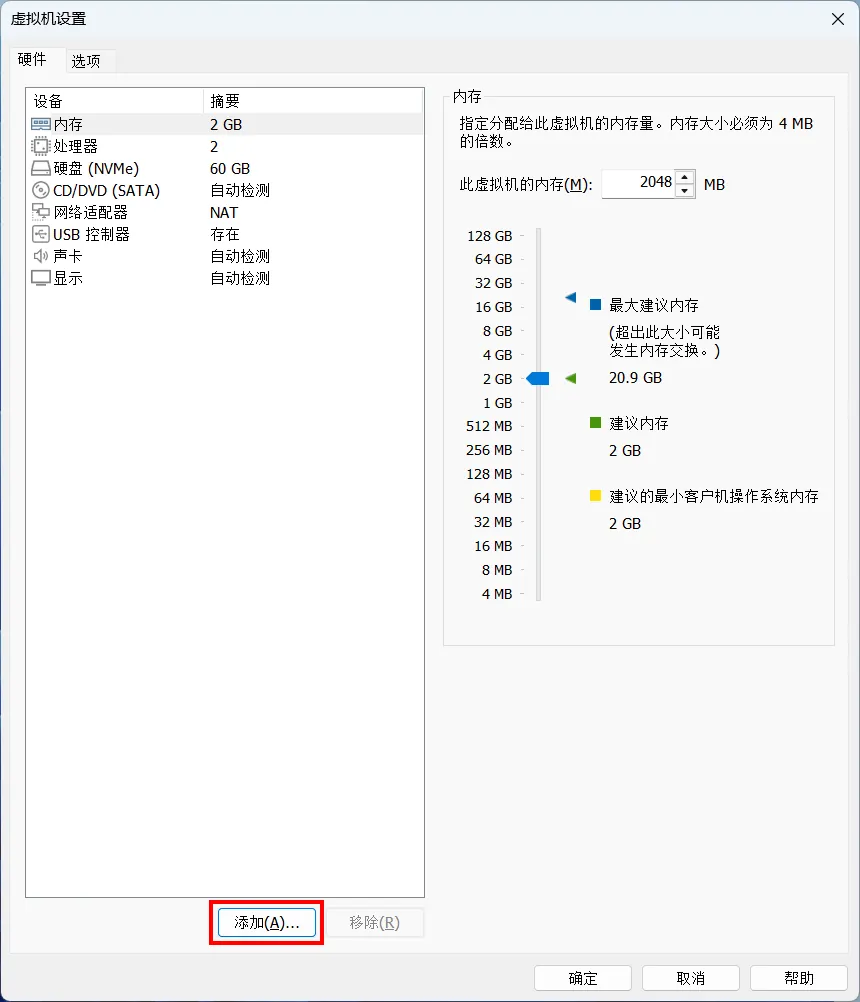
在「硬件」选项卡里,选择「添加」,进入添加硬件向导。
六、添加硬盘
在添加硬件向导中,选择「硬盘」,进入下一步。
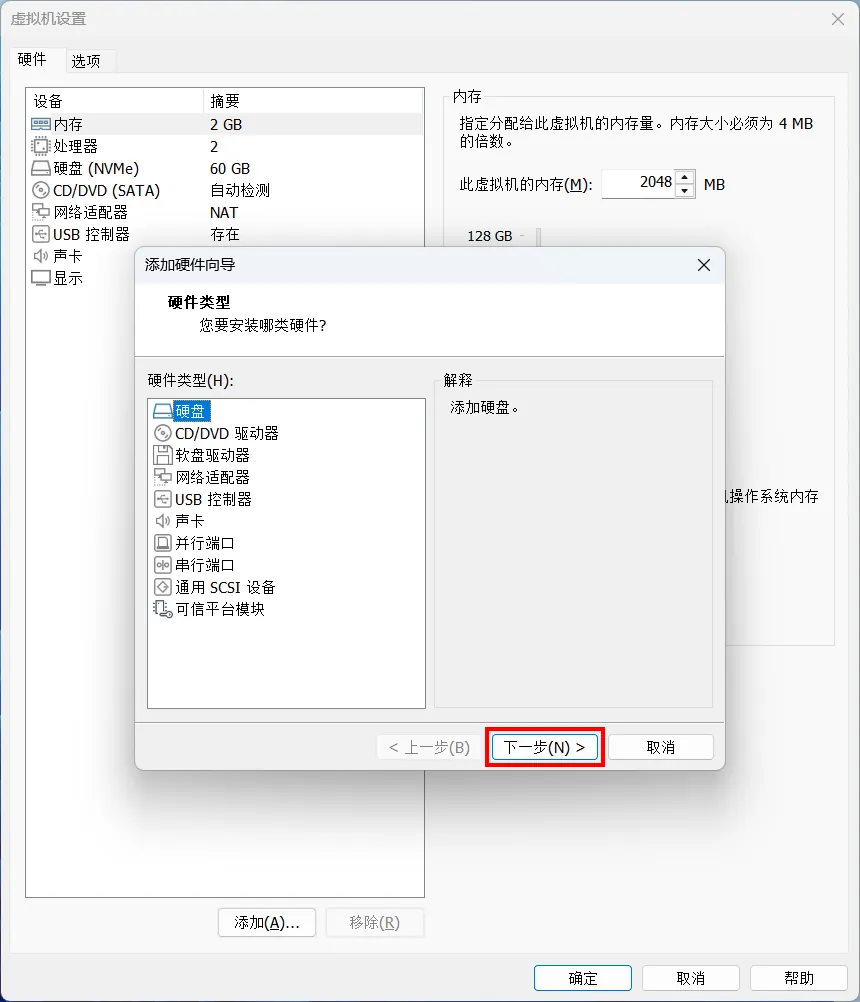
七、选择硬盘类型
根据虚拟机运行的操作系统而选择合适的硬盘类型,推荐优先选择 NVMe 或 SCSI 硬盘类型。
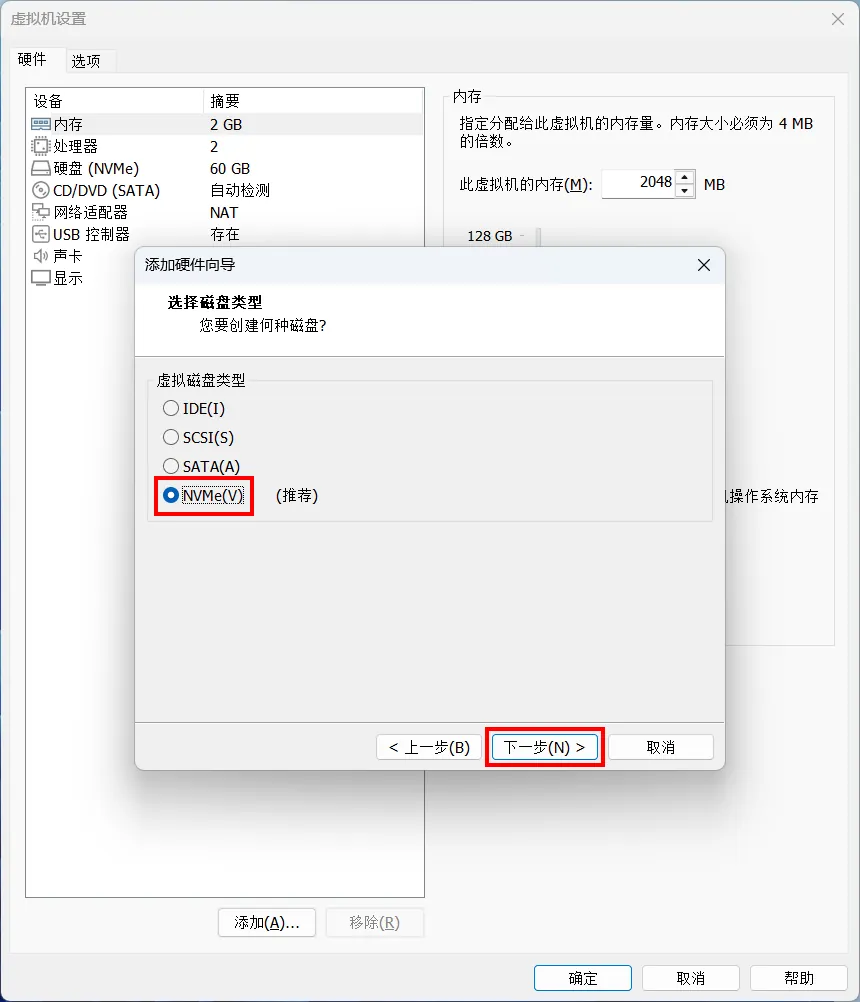
IDE:旧的接口标准,仅限运行在 Windows XP 或更早操作系统;
SCSI:兼容性好,适合绝大多数旧版操作系统或服务器操作系统;
SATA:适合挂载普通数据盘,适合绝大多数旧版操作系统;
NVMe:读写速度最快,延迟最低,适合 Windows 10/11、较新的 Linux 操作系统。
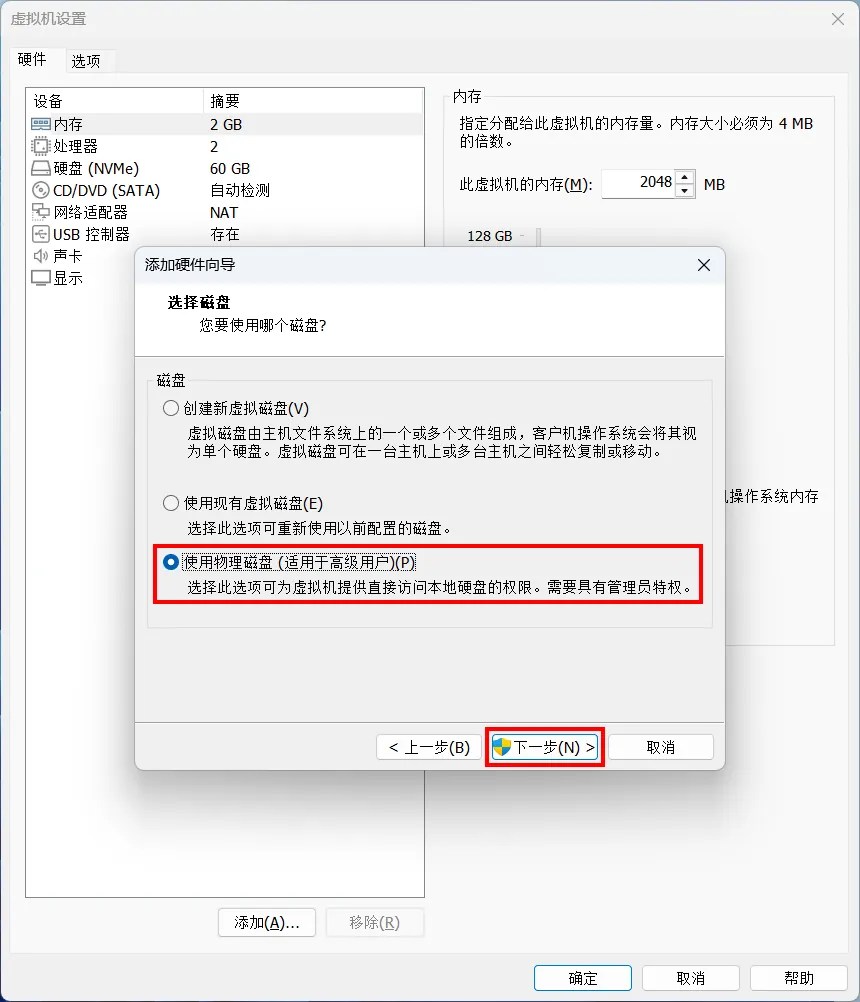
八、选择磁盘
选择「使用物理磁盘」,进入下一步。
九、选择硬盘设备
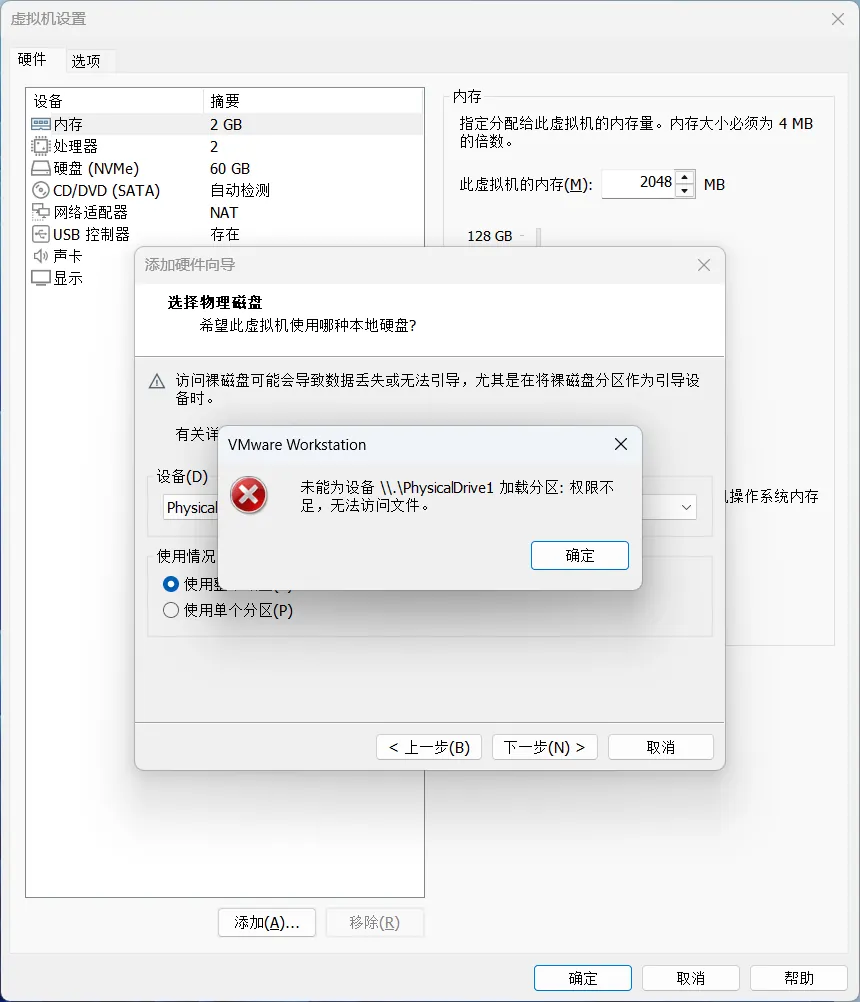
通常 PhysicalDrive0 是系统识别到的第一块物理硬盘,选择「PhysicalDrive1」,选择「整个磁盘」,进入下一步。
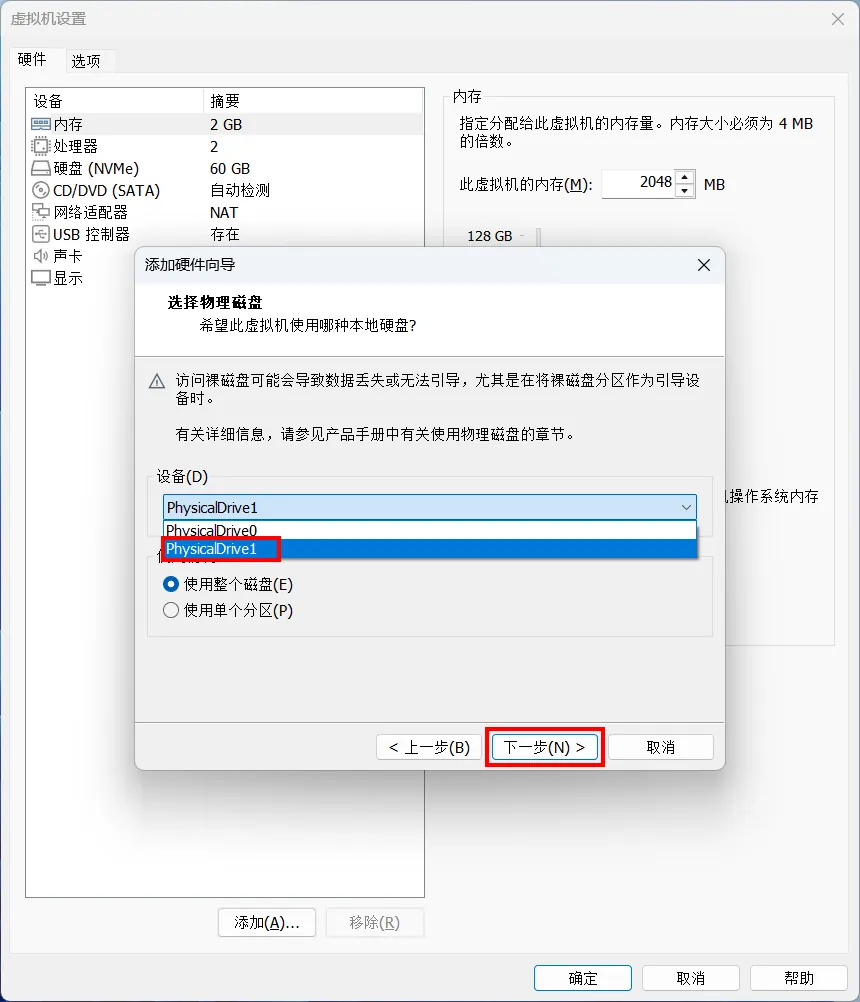
由于Windows 操作系统对计算机物理硬盘命名方式,是由数字 0 开始编号,如果计算机存在多块物理硬盘,一般选择最后一个数字编号就是 U 盘。
当出现“权限不足,无法访问”的警告,请检查 VMware Workstation Pro 虚拟机是否以管理员身份运行。
十、指定磁盘文件
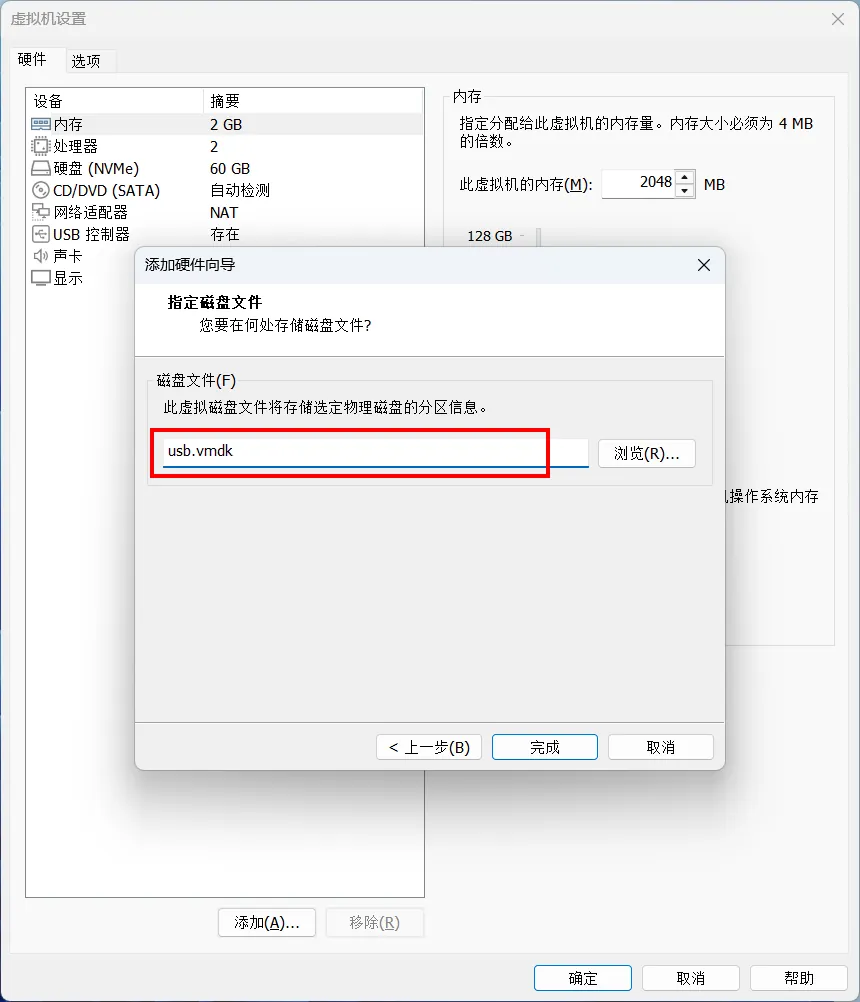
可保留默认名称或重新命名磁盘文件,点击「完成」结束添加硬件向导。
十一、结束编辑虚拟机
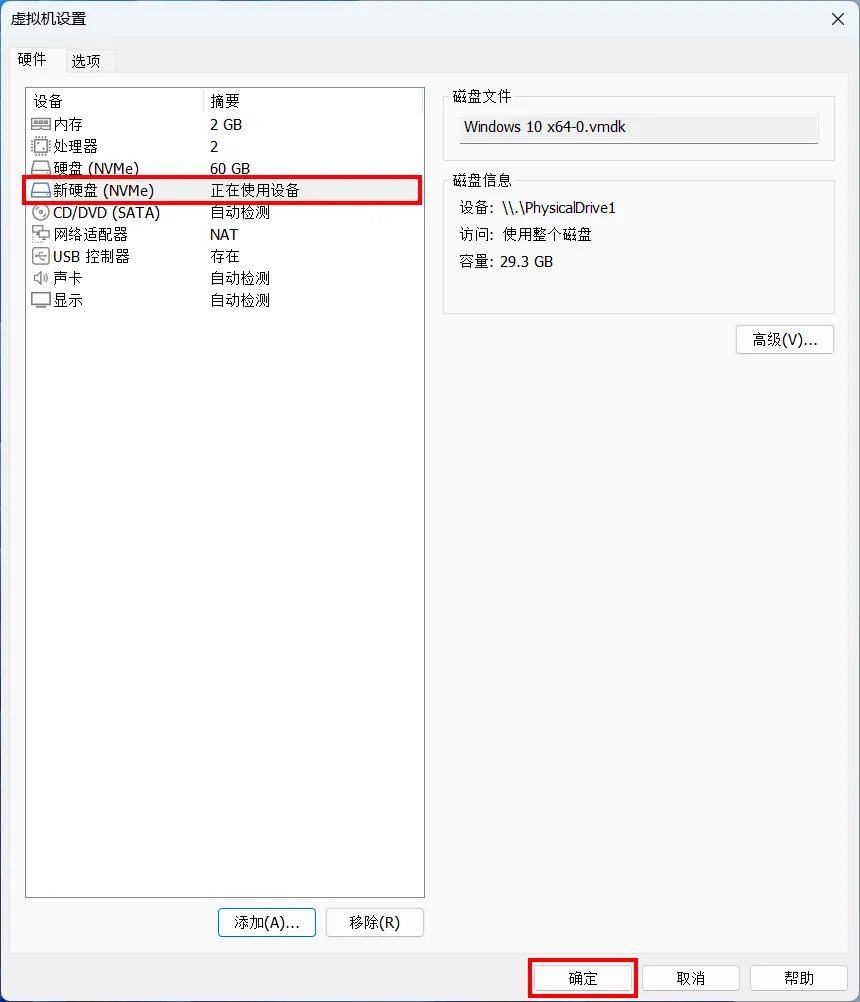
检查硬盘添加情况,点击「确认」保存虚拟机设置。
十二、调整硬盘启动顺序
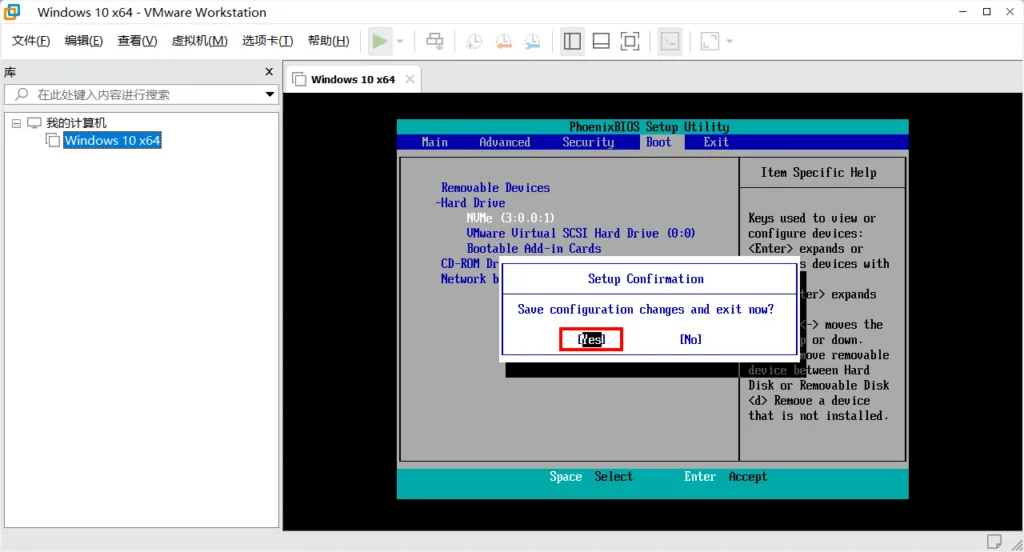
选择虚拟机,在启动菜单点击「打开电源时进入固件」,进入 BIOS 设置;
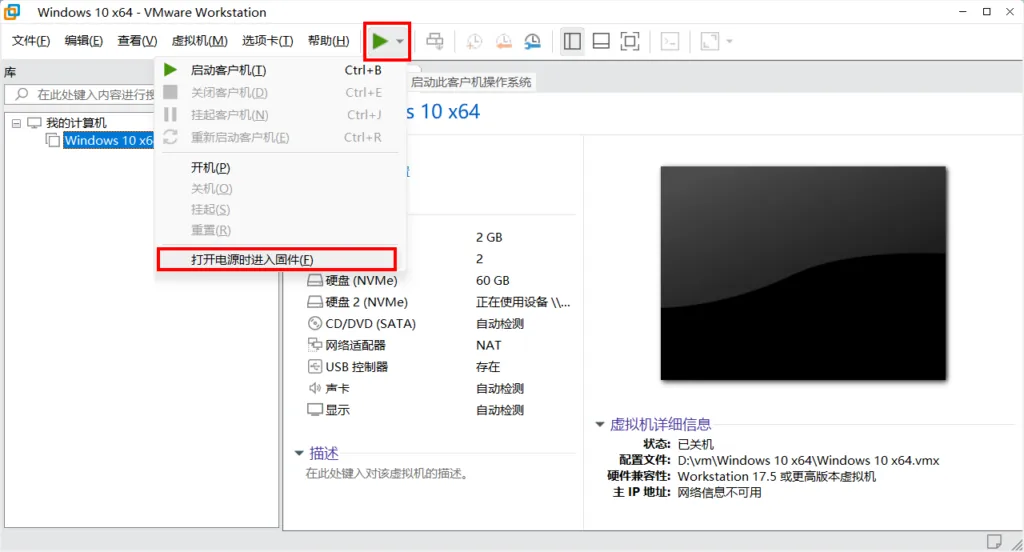
如果没有“打开电源时进入固件”选项,在虚拟机启动时,按「Esc」键,进入 BIOS 设置;
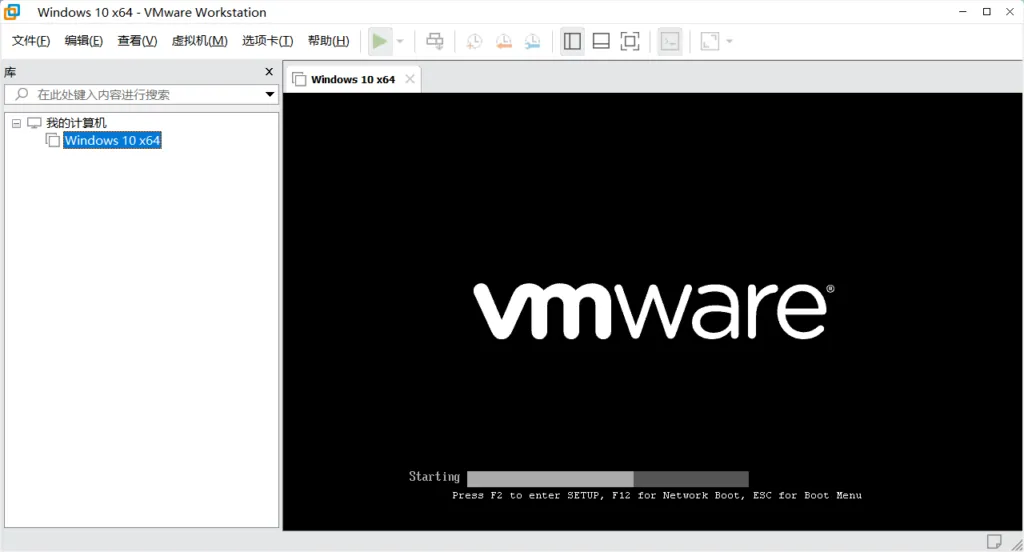
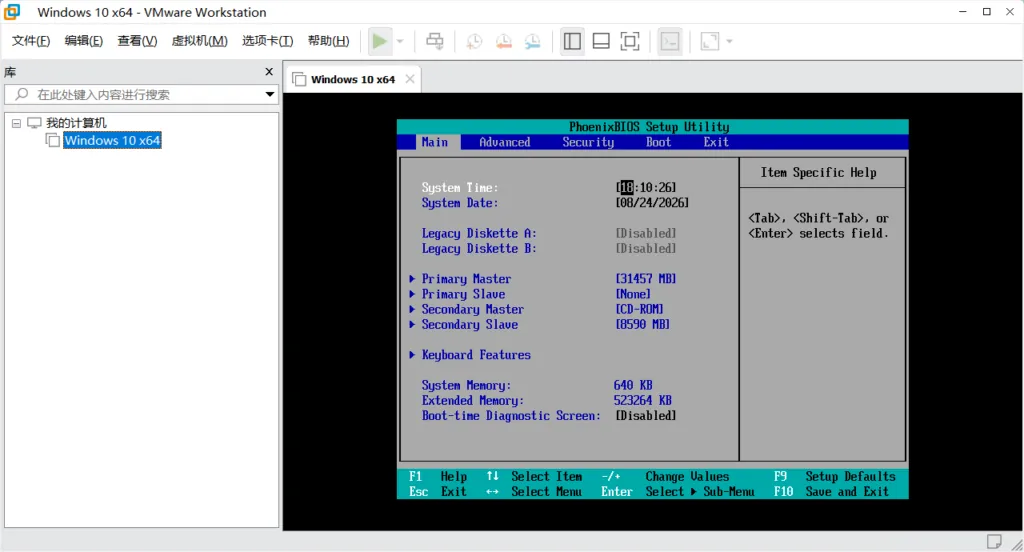
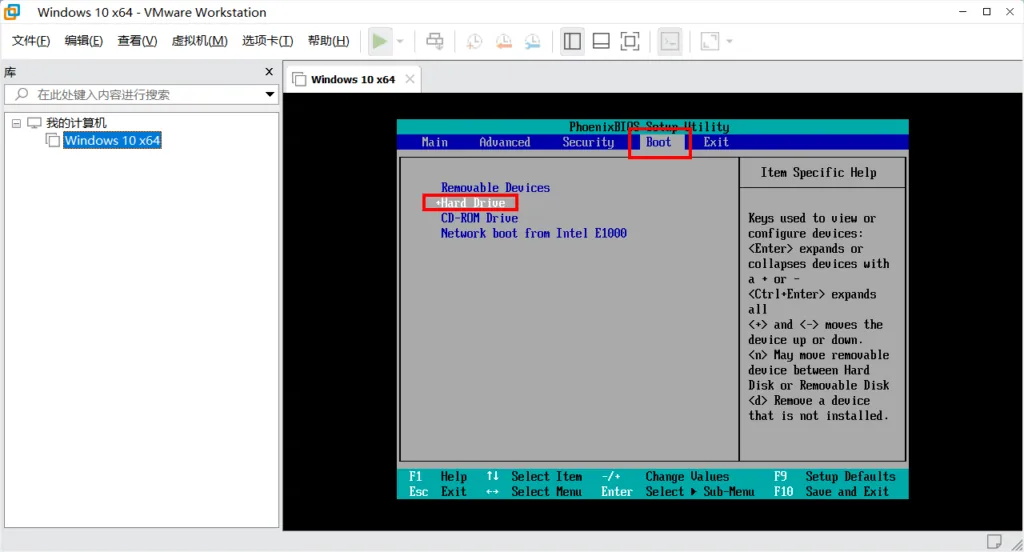
使用键盘左右方向按钮,选中「Boot」;
使用键盘上下方向按钮选中「+Hadr Drive」,按「Enter」键,进入启动顺序设置;
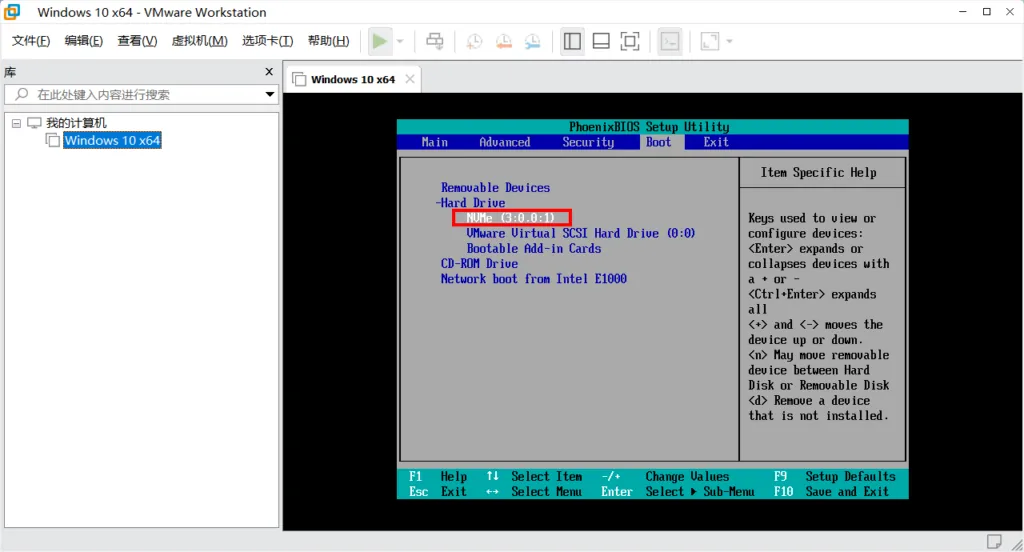
使用键盘「-」按钮,调整 U 盘的启动顺序到最上方;
按「F10」键,点击「Yes」,保存并重启虚拟机。
十三、进入 U 盘启动
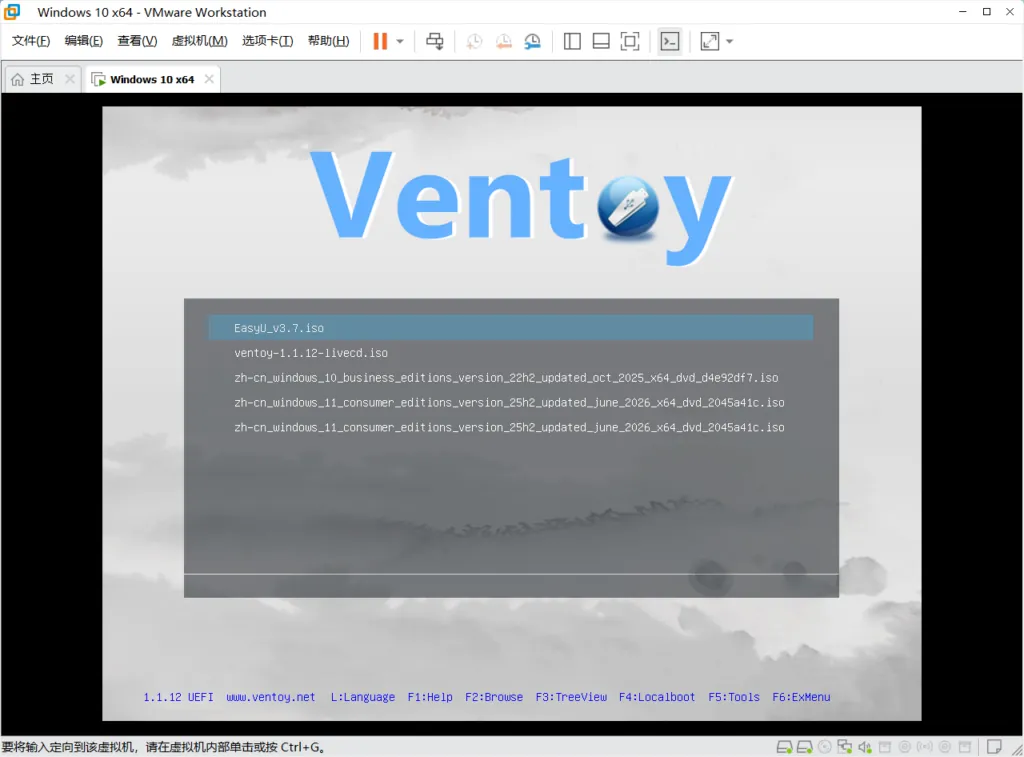
虚拟机重启后,优先使用 U 盘启动,进入 U 盘启动的系统。
推荐阅读
VMware Workstation 17 Pro 虚拟机下载 – 桌面虚拟计算机软件 / 所有用户免费使用 / 最后一个官方中文版
Rufus 中文版下载 – 使用 ISO 镜像创建 USB 启动盘软件 / 支持制作 Windows、Linux 系统安装介质